


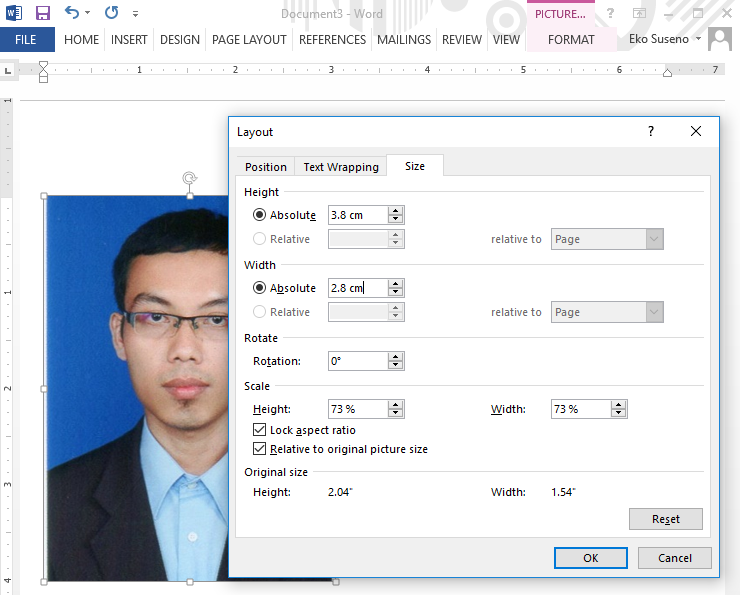
Di era digital ini, kebutuhan untuk memiliki foto dengan ukuran spesifik, seperti 3×4, seringkali muncul. Entah itu untuk keperluan administrasi, pendaftaran online, atau sekadar membuat album digital yang rapi, memiliki foto yang pas ukurannya sangat penting. Microsoft Word, sebuah aplikasi pengolah kata yang sangat umum digunakan, ternyata juga memiliki kemampuan yang cukup mumpuni untuk melakukan pengeditan foto dasar, termasuk mengubah ukuran menjadi 3×4.
Meskipun Word bukanlah software editor foto profesional seperti Adobe Photoshop, kemampuannya untuk memanipulasi gambar sudah lebih dari cukup untuk kebutuhan-kebutuhan umum. Dengan panduan yang tepat, Anda dapat dengan mudah dan akurat mengubah ukuran foto Anda menjadi 3×4 langsung di dalam dokumen Word Anda. Artikel ini akan membawa Anda melalui setiap langkah, mulai dari memasukkan foto hingga melakukan penyesuaian akhir, agar Anda mendapatkan hasil yang memuaskan tanpa perlu beralih ke aplikasi lain.
Mengapa Ukuran 3×4 Penting?
Ukuran foto 3×4, yang biasanya diukur dalam sentimeter (cm), adalah salah satu standar yang paling umum digunakan di berbagai negara untuk keperluan resmi. Standar ini sering kali merujuk pada ukuran pas foto yang dibutuhkan untuk:
- Kartu Identitas: KTP, SIM, Kartu Pelajar, Kartu Mahasiswa.
- Dokumen Pendaftaran: Pendaftaran sekolah, perguruan tinggi, CPNS, beasiswa.
- Lamaran Pekerjaan: Beberapa perusahaan masih meminta pas foto dalam ukuran ini.
- Visa dan Paspor: Meskipun standar internasional lainnya juga umum, 3×4 terkadang masih diterima atau menjadi bagian dari persyaratan.
Memiliki foto dengan ukuran yang tepat memastikan bahwa dokumen Anda akan diterima tanpa masalah, menghindari penolakan karena ketidaksesuaian format.
Memasukkan Foto ke dalam Dokumen Microsoft Word
Langkah pertama dalam proses ini adalah memasukkan foto yang ingin Anda ubah ukurannya ke dalam dokumen Word.
- Buka Dokumen Microsoft Word: Mulai dengan membuka dokumen Word baru atau dokumen yang sudah ada di mana Anda ingin menempatkan foto tersebut.
- Pilih Tab "Insert": Di bagian atas jendela Word, cari dan klik tab "Insert".
- Klik "Pictures": Dalam grup "Illustrations", Anda akan menemukan opsi "Pictures". Klik opsi ini.
- Pilih Sumber Foto: Akan muncul jendela dialog yang memungkinkan Anda memilih dari mana foto akan dimasukkan.
- "This Device": Jika foto tersimpan di komputer Anda, pilih opsi ini dan navigasikan ke lokasi file foto.
- "Stock Images": Jika Anda ingin menggunakan gambar dari perpustakaan stok Microsoft.
- "Online Pictures": Untuk mencari gambar dari internet.
Untuk keperluan ini, pastikan Anda memilih foto yang sudah ada di perangkat Anda.
- Pilih File Foto: Jelajahi folder Anda, pilih foto yang diinginkan, lalu klik tombol "Insert".
Foto Anda kini akan muncul di dalam dokumen Word. Pada tahap ini, ukurannya mungkin sangat besar atau sangat kecil, tergantung pada resolusi asli foto tersebut.
Mengubah Ukuran Foto Menjadi 3×4 di Microsoft Word
Setelah foto berhasil dimasukkan, langkah selanjutnya adalah melakukan penyesuaian ukuran. Microsoft Word menyediakan cara yang cukup presisi untuk melakukan ini.
-
Pilih Foto: Klik pada foto yang baru saja Anda masukkan. Anda akan melihat pegangan (kotak-kotak kecil) muncul di sekeliling foto, menandakan bahwa foto tersebut sedang dipilih.
-
Akses "Picture Format" Tab: Saat foto dipilih, tab baru bernama "Picture Format" (atau "Format" di versi Word yang lebih lama) akan muncul di pita menu (ribbon). Klik tab ini.
-
Temukan Grup "Size": Di dalam tab "Picture Format", cari grup yang bernama "Size". Di sinilah Anda akan menemukan opsi untuk mengubah dimensi foto.
-
Masuk ke Opsi "Size and Position": Di dalam grup "Size", ada beberapa opsi. Anda bisa langsung mengubah nilai lebar dan tinggi di sana, tetapi untuk kontrol yang lebih presisi dan untuk mengunci rasio aspek, klik tombol panah kecil di sudut kanan bawah grup "Size". Ini akan membuka jendela dialog "Format Picture" dengan tab "Size".
-
Atur Ukuran Secara Manual: Di jendela dialog "Format Picture" (tab "Size"), Anda akan melihat bagian "Size and Rotate". Di sini, Anda dapat memasukkan nilai "Height" (Tinggi) dan "Width" (Lebar).
-
Penting: Satuan Ukuran: Secara default, Word mungkin menggunakan inci sebagai satuan ukuran. Untuk mengubahnya menjadi sentimeter (cm), Anda perlu mengubah pengaturan di Word:
- Buka
File>Options>Advanced. - Gulir ke bawah ke bagian
Display. - Di bawah
Show measurements in units of:, pilihCentimeters. - Klik
OK.
- Buka
-
Masukkan Nilai 3×4: Sekarang, dengan satuan yang sudah diubah menjadi cm, masukkan nilai berikut:
- Height (Tinggi): 4 cm
- Width (Lebar): 3 cm
-
-
Pertahankan Rasio Aspek (Lock Aspect Ratio): Di bagian "Size", Anda akan melihat kotak centang bertuliskan "Lock aspect ratio". Sangat disarankan untuk mencentang opsi ini. Jika dicentang, ketika Anda mengubah salah satu dimensi (lebar atau tinggi), dimensi lainnya akan otomatis menyesuaikan untuk mempertahankan proporsi asli foto. Ini mencegah foto terlihat terdistorsi (terlalu gepeng atau terlalu kurus).
- Jika Anda ingin hasil 3×4 yang tepat dan tidak terdistorsi, dan foto asli Anda memiliki rasio aspek yang berbeda dari 3:4, Anda mungkin perlu melakukan cropping terlebih dahulu (akan dibahas nanti). Namun, jika Anda hanya perlu menyesuaikan ukuran ke dalam bingkai 3×4, mengunci rasio aspek akan membantu menjaga kualitas gambar.
- Jika Anda tidak mencentang "Lock aspect ratio", Anda dapat mengatur tinggi dan lebar secara independen. Ini memungkinkan Anda untuk memaksa foto menjadi dimensi 3×4, tetapi kemungkinan besar akan menyebabkan distorsi jika rasio aspek asli foto berbeda.
-
Skala Tinggi dan Lebar (Scale Height/Width): Di bawah bagian "Size", ada juga opsi "Scale Height" dan "Scale Width" yang juga memiliki kotak centang "Lock aspect ratio" yang terkait. Jika Anda ingin memperbesar atau memperkecil foto secara proporsional, Anda bisa menggunakan skala ini. Namun, untuk ukuran absolut seperti 3×4 cm, lebih mudah menggunakan nilai Height dan Width langsung.
-
Klik "Close": Setelah Anda memasukkan nilai 3×4 cm dan memastikan pengaturan rasio aspek sesuai keinginan, klik tombol "Close" pada jendela dialog "Format Picture".
Foto Anda sekarang seharusnya memiliki dimensi 3×4 cm. Perhatikan bahwa area foto yang terlihat di dokumen mungkin tampak lebih kecil dari yang Anda bayangkan, karena 3×4 cm adalah ukuran yang relatif kecil.
Menyesuaikan Tampilan dan Tata Letak Foto
Setelah ukuran dasar diatur, Anda mungkin perlu melakukan beberapa penyesuaian untuk memastikan foto terlihat optimal dan tata letaknya pas di dokumen Anda.
-
Opsi Tata Letak Teks (Wrap Text): Ini adalah pengaturan krusial untuk mengontrol bagaimana foto berinteraksi dengan teks di sekitarnya.
- Pilih foto Anda.
- Pergi ke tab "Picture Format".
- Di grup "Arrange", klik "Wrap Text".
- Pilihan yang umum digunakan untuk foto adalah:
- "Square": Teks akan mengalir di sekitar foto, membentuk persegi.
- "Tight": Teks akan mengalir lebih dekat ke tepi foto.
- "In Front of Text": Foto akan menutupi teks di bawahnya.
- "Behind Text": Foto akan berada di belakang teks.
- "Top and Bottom": Teks akan muncul di atas dan di bawah foto, tidak di sampingnya.
- "Through": Mirip dengan "Square" atau "Tight", tetapi memungkinkan teks mengalir melalui area transparan (jika ada).
- Untuk pas foto, seringkali "In Line with Text" (default) atau "Square" adalah pilihan yang baik jika Anda ingin foto menjadi bagian dari alur teks. Jika Anda ingin memposisikan foto secara bebas tanpa terpengaruh teks, pilih "In Front of Text" atau "Behind Text".
-
Memposisikan Foto: Setelah memilih opsi "Wrap Text" yang sesuai, Anda dapat mengklik dan menarik foto ke lokasi yang diinginkan di halaman.
-
Melakukan Cropping (Memotong Foto): Jika foto asli Anda memiliki rasio aspek yang sangat berbeda dan Anda ingin memastikan bagian terpenting dari foto masuk dalam bingkai 3×4 tanpa distorsi, Anda perlu melakukan cropping.
- Pilih foto Anda.
- Pergi ke tab "Picture Format".
- Di grup "Size", klik tombol "Crop".
- Pegangan pemotong (garis hitam tebal) akan muncul di sekitar foto.
- Seret pegangan ini ke dalam untuk memotong bagian yang tidak diinginkan.
- Untuk memotong ke rasio aspek 3:4:
- Setelah mengklik "Crop", klik tombol "Crop" lagi di grup "Size". Akan ada opsi
Aspect Ratio. - Pilih
3:4(potret) atau4:3(lanskap) sesuai kebutuhan. - Sesuaikan area pemotongan yang muncul untuk mendapatkan komposisi yang Anda inginkan.
- Tekan
Enteratau klik di luar foto untuk menyelesaikan pemotongan.
- Setelah mengklik "Crop", klik tombol "Crop" lagi di grup "Size". Akan ada opsi
- Setelah memotong ke rasio aspek yang benar, baru Anda bisa mengatur ukuran ke 3×4 cm dengan cara yang dijelaskan sebelumnya. Ini akan memastikan bahwa foto Anda memiliki proporsi yang tepat sebelum diubah ukurannya.
-
Penyesuaian Lebih Lanjut (Kecerahan, Kontras, Warna): Jika foto Anda terlalu gelap, terlalu terang, atau warnanya kurang bagus, Anda bisa melakukan penyesuaian dasar langsung di Word.
- Pilih foto Anda.
- Pergi ke tab "Picture Format".
- Di grup "Adjust", Anda akan menemukan opsi seperti "Corrections" (kecerahan/kontras), "Color" (warna, saturasi, tone), dan " Artistic Effects".
- Gunakan opsi ini untuk meningkatkan kualitas visual foto Anda.
Tips Tambahan untuk Hasil yang Optimal
- Gunakan Foto Berkualitas Baik: Mulailah dengan foto asli yang memiliki resolusi dan kualitas baik. Mengubah ukuran foto berkualitas buruk tidak akan menghasilkan foto berkualitas baik.
- Perhatikan Komposisi: Untuk pas foto, pastikan wajah terlihat jelas, latar belakang bersih (jika diperlukan), dan tidak ada objek lain yang mengganggu. Melakukan cropping dengan benar sangat membantu.
- Uji Coba Pencetakan (Jika Perlu): Jika Anda berencana mencetak foto 3×4, lakukan uji coba cetak pada kertas biasa terlebih dahulu untuk memastikan ukuran dan kualitasnya sesuai harapan sebelum mencetak pada kertas foto berkualitas tinggi.
- Simpan sebagai PDF: Jika Anda perlu menyerahkan foto dalam format digital dengan ukuran yang terjamin, setelah selesai, simpan dokumen Word Anda sebagai file PDF. Ini akan "mengunci" ukuran dan tata letak foto Anda. Buka
File>Save As, pilih lokasi penyimpanan, dan padaSave as type, pilihPDF.
Kelebihan dan Keterbatasan Menggunakan Microsoft Word
Kelebihan:
- Kemudahan Akses: Hampir semua orang yang menggunakan komputer memiliki Microsoft Word.
- Tidak Perlu Software Tambahan: Anda bisa menyelesaikan tugas ini tanpa harus mengunduh atau membeli aplikasi editor foto terpisah.
- Cukup Akurat untuk Kebutuhan Umum: Untuk ukuran pas foto standar, Word memberikan kontrol yang memadai.
- Integrasi Dokumen: Foto langsung terintegrasi dengan dokumen Anda.
Keterbatasan:
- Fitur Editor Terbatas: Word tidak memiliki alat pengeditan canggih seperti penyesuaian kurva, masker, atau filter profesional.
- Performa: Mengedit banyak foto beresolusi tinggi dalam Word terkadang bisa memperlambat kinerja aplikasi.
- Presisi Profesional: Untuk kebutuhan yang sangat spesifik atau kualitas cetak tingkat profesional, software editor foto khusus lebih disarankan.
Kesimpulan
Mengubah ukuran foto menjadi 3×4 di Microsoft Word adalah tugas yang relatif mudah dan sangat berguna. Dengan mengikuti langkah-langkah yang dijelaskan di atas, Anda dapat secara akurat menyesuaikan dimensi foto Anda, memastikan foto tersebut siap digunakan untuk berbagai keperluan administrasi dan personal. Ingatlah untuk memperhatikan satuan ukuran, rasio aspek, dan opsi tata letak teks untuk mendapatkan hasil yang paling optimal. Meskipun Word memiliki keterbatasan sebagai editor foto, kemampuannya untuk melakukan tugas dasar seperti ini menjadikannya alat yang sangat praktis di tangan pengguna yang membutuhkan solusi cepat dan efisien.
Jadi, lain kali Anda membutuhkan pas foto berukuran 3×4, jangan ragu untuk mencobanya langsung di Microsoft Word. Anda mungkin akan terkejut betapa mudahnya mendapatkan hasil yang memuaskan!