


Dalam dunia pengolahan dokumen, Microsoft Word adalah raksasa yang tak terbantahkan. Fleksibilitasnya memungkinkan kita untuk menciptakan segala sesuatu, mulai dari surat sederhana hingga laporan ekstensif, brosur yang menarik, hingga karya tulis akademis yang memukau. Salah satu elemen paling fundamental dan sering digunakan dalam desain dokumen adalah ukuran huruf, atau yang dikenal sebagai font size. Kemampuan untuk mengubah ukuran huruf di Word bukan sekadar tentang estetika; ini adalah alat krusial untuk keterbacaan, penekanan, hierarki visual, dan bahkan untuk memenuhi persyaratan format spesifik.
Artikel ini akan membawa Anda menyelami dunia pengaturan ukuran huruf di Microsoft Word secara mendalam. Kita akan membahas berbagai cara untuk melakukannya, alasan di balik pentingnya memilih ukuran yang tepat, serta tips dan trik untuk mencapai tampilan dokumen yang profesional dan efektif.
Mengapa Ukuran Huruf Begitu Penting?
Sebelum kita terjun ke mekanisme teknisnya, mari pahami mengapa mengontrol ukuran huruf adalah hal yang fundamental dalam desain dokumen:
-
Keterbacaan (Readability): Ini adalah alasan paling utama. Ukuran huruf yang terlalu kecil akan membuat mata cepat lelah dan sulit membaca, terutama pada layar komputer atau saat dicetak dalam ukuran normal. Sebaliknya, ukuran yang terlalu besar bisa membuat teks terlihat berantakan dan membuang-buang ruang. Ukuran yang pas memastikan pembaca dapat mencerna informasi dengan nyaman dan efisien.
-
Hierarki Visual: Dalam dokumen yang kompleks, kita perlu memandu mata pembaca. Judul, subjudul, badan teks, kutipan, dan catatan kaki semuanya memiliki tingkat kepentingan yang berbeda. Mengubah ukuran huruf adalah cara paling efektif untuk menciptakan hierarki ini. Judul utama biasanya lebih besar dari subjudul, yang lebih besar dari badan teks, dan seterusnya. Ini membantu pembaca memindai dokumen dan memahami strukturnya dengan cepat.
-
Penekanan (Emphasis): Terkadang, kita ingin menyorot kata atau frasa tertentu untuk memberikan penekanan. Selain menggunakan bold atau italic, meningkatkan ukuran huruf untuk frasa tersebut dapat menarik perhatian pembaca secara instan.
-
Estetika dan Desain: Ukuran huruf berkontribusi besar pada tampilan visual keseluruhan dokumen. Kombinasi ukuran yang harmonis antara berbagai elemen teks dapat menciptakan desain yang menarik, profesional, dan sesuai dengan tujuan dokumen (misalnya, formal untuk laporan, lebih dinamis untuk brosur).
-
Persyaratan Format: Banyak institusi akademis, penerbit, atau organisasi memiliki panduan gaya yang spesifik mengenai ukuran huruf. Misalnya, skripsi seringkali mengharuskan ukuran font 12pt untuk badan teks, sementara majalah mungkin menggunakan ukuran yang lebih kecil untuk kolom berita. Memahami cara mengubah ukuran huruf adalah kunci untuk mematuhi persyaratan ini.
Cara Mengubah Ukuran Huruf di Microsoft Word
Microsoft Word menawarkan beberapa metode untuk mengubah ukuran huruf, dari yang paling cepat dan sederhana hingga yang lebih detail. Mari kita jelajahi semuanya:
1. Menggunakan Kotak Pilihan Ukuran Font (Font Size Dropdown)
Ini adalah metode yang paling umum dan paling sering digunakan.
-
Langkah-langkah:
- Pilih Teks: Sorot teks yang ingin Anda ubah ukurannya. Jika Anda tidak memilih teks apa pun, perubahan akan berlaku untuk teks yang Anda ketik setelahnya.
- Temukan Grup "Font": Di tab Home, cari grup bernama "Font".
- Gunakan Kotak Pilihan Ukuran Font: Di dalam grup "Font", Anda akan melihat sebuah kotak bertuliskan angka (misalnya, 11, 12, 14). Ini adalah kotak pilihan ukuran font.
- Klik Panah Bawah: Klik pada panah kecil di sebelah angka tersebut untuk membuka daftar ukuran font yang umum digunakan (misalnya, 8, 9, 10, 11, 12, 14, 16, 18, 20, 22, 24, 26, 28, 36, 48, 72).
- Pilih Ukuran: Klik pada ukuran yang diinginkan dari daftar tersebut. Teks yang Anda pilih akan segera berubah ukurannya.
-
Kelebihan: Sangat cepat dan mudah untuk mengubah teks ke ukuran standar yang umum.
-
Kekurangan: Pilihan ukuran terbatas pada daftar yang disediakan.
2. Mengetik Ukuran Font Secara Manual
Jika Anda membutuhkan ukuran yang tidak ada dalam daftar dropdown, Anda bisa mengetiknya langsung.
-
Langkah-langkah:
- Pilih Teks: Sorot teks yang ingin Anda ubah.
- Arahkan Kursor ke Kotak Pilihan Ukuran Font: Klik di dalam kotak angka ukuran font (bukan pada panah dropdown).
- Ketik Ukuran yang Diinginkan: Hapus angka yang ada dan ketikkan ukuran yang Anda inginkan (misalnya, 13, 15.5, 9.7). Word dapat menerima ukuran font dalam pecahan desimal.
- Tekan Enter: Tekan tombol Enter pada keyboard Anda. Teks akan berubah sesuai dengan ukuran yang Anda ketik.
-
Kelebihan: Memberikan kontrol penuh atas ukuran font, memungkinkan penggunaan ukuran yang sangat spesifik.
-
Kekurangan: Membutuhkan sedikit lebih banyak ketelitian daripada memilih dari daftar.
3. Menggunakan Tombol "Grow Font" dan "Shrink Font"
Untuk penyesuaian cepat yang bertahap, gunakan tombol ini.
-
Langkah-langkah:
- Pilih Teks: Sorot teks yang ingin Anda ubah.
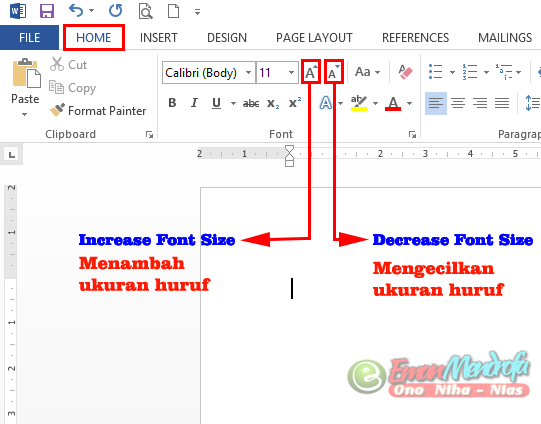
- Temukan Tombol Grow/Shrink Font: Di tab Home, dalam grup "Font", Anda akan menemukan dua tombol berlabel "A" yang berukuran berbeda. Tombol "A" yang lebih besar dengan panah ke atas adalah "Grow Font", dan tombol "A" yang lebih kecil dengan panah ke bawah adalah "Shrink Font".
- Klik Tombol: Klik tombol "Grow Font" untuk meningkatkan ukuran huruf secara bertahap (biasanya dalam langkah standar seperti 1pt, 2pt). Klik tombol "Shrink Font" untuk mengecilkan ukuran huruf secara bertahap.
-
Kelebihan: Sangat praktis untuk penyesuaian kecil dan cepat tanpa harus membuka dropdown atau mengetik.
-
Kekurangan: Peningkatannya bersifat bertahap, tidak langsung ke ukuran spesifik yang Anda inginkan jika Anda memiliki ukuran target yang tidak standar.
4. Menggunakan Kotak Dialog "Font"
Untuk pengaturan font yang lebih komprehensif, termasuk ukuran, gaya, warna, dan efek lainnya, gunakan kotak dialog ini.
-
Langkah-langkah:
- Pilih Teks: Sorot teks yang ingin Anda ubah.
- Buka Kotak Dialog Font:
- Cara 1: Klik panah kecil di sudut kanan bawah grup "Font" pada tab Home.
- Cara 2: Tekan pintasan keyboard Ctrl + D (di Windows) atau Cmd + D (di Mac).
- Temukan Bagian "Size": Di dalam kotak dialog "Font", cari bagian yang bertuliskan "Size".
- Pilih atau Ketik Ukuran: Anda dapat memilih ukuran dari dropdown yang mirip dengan kotak pilihan di ribbon, atau mengetikkan ukuran spesifik secara manual.
- Klik "OK": Setelah memilih ukuran, klik tombol "OK" untuk menerapkan perubahan.
-
Kelebihan: Menyediakan semua opsi pengaturan font di satu tempat, termasuk ukuran, gaya, warna, efek, dan pemformatan lanjutan.
-
Kekurangan: Sedikit lebih lambat daripada metode langsung di ribbon jika Anda hanya ingin mengubah ukuran.
5. Menggunakan Format Painter
Jika Anda ingin menerapkan ukuran font dari satu bagian teks ke bagian lain, Format Painter adalah alat yang ampuh.
-
Langkah-langkah:
- Pilih Teks Sumber: Sorot teks yang memiliki ukuran font yang ingin Anda salin.
- Aktifkan Format Painter: Di tab Home, di grup "Clipboard", klik tombol Format Painter. Kursor Anda akan berubah menjadi ikon kuas.
- Pilih Teks Tujuan: Sorot teks yang ingin Anda terapkan ukuran font yang sama.
- Selesai: Ukuran font (beserta semua pemformatan lain seperti gaya, warna, dll.) dari teks sumber akan diterapkan ke teks tujuan.
-
Kelebihan: Sangat efisien untuk menyalin pemformatan, termasuk ukuran font, ke banyak bagian teks tanpa harus mengulanginya satu per satu.
-
Kekurangan: Menerapkan semua pemformatan, bukan hanya ukuran font. Jika Anda hanya ingin mengubah ukuran, metode lain mungkin lebih disukai.
6. Mengubah Ukuran Font untuk Seluruh Dokumen
Terkadang, Anda mungkin perlu mengubah ukuran font default untuk seluruh dokumen Anda.
-
Langkah-langkah:
- Pilih Seluruh Dokumen: Tekan pintasan keyboard Ctrl + A (di Windows) atau Cmd + A (di Mac).
- Ubah Ukuran Font: Gunakan salah satu metode di atas (misalnya, kotak pilihan ukuran font di tab Home) untuk mengubah ukuran font dari teks yang dipilih.
-
Penting: Perubahan ini akan memengaruhi semua teks, kecuali jika ada pemformatan spesifik yang sudah diterapkan sebelumnya pada bagian tertentu (misalnya, judul yang sudah diatur ukurannya secara terpisah).
Memilih Ukuran Font yang Tepat: Panduan Praktis
Memilih ukuran font yang tepat adalah seni tersendiri. Berikut adalah beberapa panduan yang dapat Anda ikuti:
-
Ukuran Font untuk Badan Teks (Body Text):
- Untuk dokumen cetak, ukuran font antara 10pt hingga 12pt umumnya dianggap ideal untuk keterbacaan yang baik. 12pt seringkali menjadi standar untuk dokumen formal seperti laporan, esai, dan skripsi.
- Untuk dokumen yang akan dibaca di layar, Anda mungkin bisa menggunakan ukuran yang sedikit lebih kecil, misalnya 11pt atau 12pt, tergantung pada resolusi layar dan desain font. Namun, hindari ukuran di bawah 10pt.
-
Ukuran Font untuk Judul dan Sub
- Judul Utama: Harus secara signifikan lebih besar dari badan teks. Ukuran antara 16pt hingga 24pt atau lebih bisa digunakan, tergantung pada pentingnya judul dan jumlah tingkatan judul dalam dokumen.
- Sub Ukurannya harus di antara judul utama dan badan teks. Misalnya, jika badan teks 12pt dan judul utama 20pt, subjudul bisa di 14pt atau 16pt.
- Hierarki: Pastikan ada perbedaan ukuran yang jelas antar tingkatan judul untuk menciptakan hierarki visual yang kuat.
-
Ukuran Font untuk Elemen Lain:
- Kutipan (Block Quotes): Seringkali dibuat sedikit lebih kecil dari badan teks (misalnya, 10pt atau 11pt jika badan teks 12pt) dan seringkali diberi indentasi.
- Catatan Kaki (Footnotes) dan Nomor Halaman: Biasanya menggunakan ukuran font yang lebih kecil, misalnya 8pt hingga 10pt.
-
Pertimbangkan Font Type (Jenis Font):
- Beberapa jenis font terlihat lebih besar atau lebih kecil dari yang lain bahkan pada ukuran poin yang sama. Font sans-serif (seperti Arial, Calibri, Helvetica) cenderung terlihat lebih bersih dan modern, sementara font serif (seperti Times New Roman, Georgia) memiliki "ekor" kecil di ujung huruf yang bisa meningkatkan keterbacaan pada teks panjang.
- Jika Anda menggunakan font yang terlihat sangat padat, Anda mungkin perlu sedikit meningkatkan ukurannya. Sebaliknya, jika font terlihat renggang, Anda mungkin bisa menggunakan ukuran yang sedikit lebih kecil.
-
Tujuan Dokumen:
- Dokumen Formal (Laporan, Makalah): Cenderung menggunakan ukuran standar yang lebih konservatif (11pt-12pt untuk badan teks).
- Materi Pemasaran (Brosur, Flyer): Bisa lebih fleksibel, menggunakan ukuran yang lebih besar atau lebih kecil untuk efek visual, asalkan keterbacaan tetap terjaga.
- Presentasi (Slide): Ukuran font harus lebih besar karena audiens melihatnya dari jarak yang lebih jauh (misalnya, 24pt-30pt untuk teks utama).
-
Pengguna yang Berbeda: Pertimbangkan audiens Anda. Jika dokumen ditujukan untuk orang tua atau orang dengan gangguan penglihatan, gunakan ukuran font yang lebih besar.
Tips dan Trik Tambahan
- Konsistensi adalah Kunci: Setelah Anda menentukan ukuran font untuk berbagai elemen (badan teks, judul, dll.), pertahankan konsistensi di seluruh dokumen. Gunakan Styles di Word untuk mempermudah ini.
- Gunakan Styles: Fitur Styles di Word (di tab Home, grup "Styles") sangat penting. Buat atau modifikasi gaya seperti "Normal" untuk badan teks, "Heading 1" untuk judul utama, "Heading 2" untuk subjudul, dll. Anda dapat mengatur ukuran font, jenis font, spasi, dan format lainnya dalam satu gaya. Ketika Anda mengubah ukuran font dalam gaya, semua teks yang menggunakan gaya tersebut akan diperbarui secara otomatis. Ini menghemat waktu dan memastikan konsistensi.
- Pratinjau Cetak: Selalu gunakan fitur "Print Preview" (Cetak Pratinjau) untuk melihat bagaimana dokumen Anda akan terlihat saat dicetak. Ini adalah cara terbaik untuk menilai keterbacaan dan tata letak secara keseluruhan.
- Jangan Berlebihan: Meskipun fleksibel, jangan tergoda untuk menggunakan terlalu banyak ukuran font yang berbeda dalam satu dokumen. Hal ini dapat membuat dokumen terlihat berantakan dan tidak profesional.
- Perhatikan Spasi Antar Baris (Line Spacing): Ukuran font dan spasi antar baris saling berkaitan. Ukuran font yang lebih besar mungkin memerlukan spasi antar baris yang lebih lebar untuk menjaga keterbacaan. Anda dapat mengatur spasi antar baris di grup "Paragraph" pada tab Home.
Kesimpulan
Menguasai seni mengatur ukuran huruf di Microsoft Word adalah keterampilan fundamental yang akan meningkatkan kualitas dan efektivitas dokumen Anda secara signifikan. Dengan memahami berbagai metode yang tersedia dan prinsip-prinsip di balik pemilihan ukuran yang tepat, Anda dapat menciptakan dokumen yang tidak hanya terlihat profesional, tetapi juga mudah dibaca, terstruktur dengan baik, dan mencapai tujuannya dengan sempurna. Ingatlah bahwa tujuan utama adalah komunikasi yang jelas, dan ukuran huruf adalah salah satu alat paling ampuh yang Anda miliki untuk mencapainya. Jadi, luangkan waktu untuk bereksperimen, gunakan fitur-fitur Word dengan bijak, dan buat setiap karakter di dokumen Anda bekerja untuk Anda.