


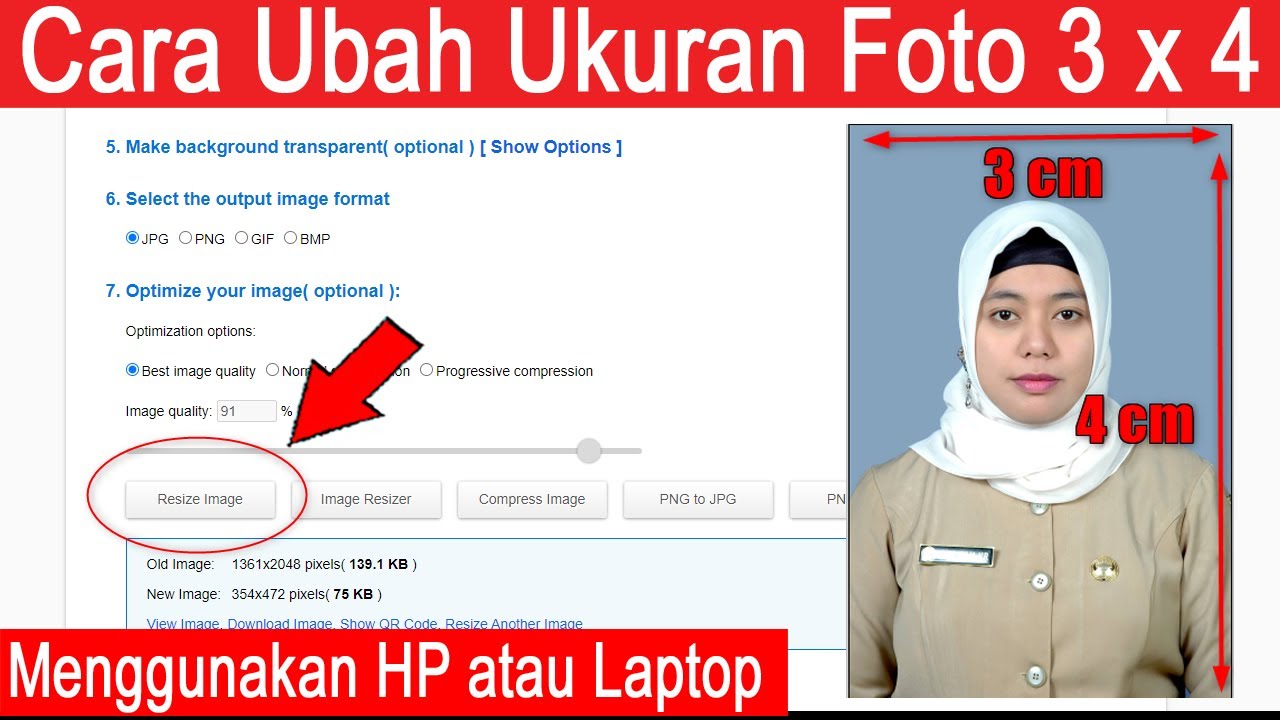
Di era digital yang serba cepat ini, kemampuan untuk mengedit dan memanipulasi gambar secara efisien menjadi keterampilan yang sangat berharga. Salah satu tugas umum yang sering dihadapi, baik oleh pelajar, profesional, maupun pengguna rumahan, adalah mengubah ukuran foto menjadi dimensi tertentu. Ukuran 3×4, khususnya, sering kali menjadi persyaratan untuk berbagai keperluan, mulai dari foto identitas, aplikasi dokumen, hingga profil media sosial. Microsoft Word, sebagai salah satu aplikasi pengolah kata yang paling umum digunakan, menawarkan fitur yang cukup memadai untuk melakukan tugas ini, meskipun mungkin tidak sefleksibel software desain grafis khusus.
Artikel ini akan memandu Anda langkah demi langkah tentang cara mengubah ukuran foto menjadi 3×4 di Microsoft Word, beserta tips, trik, dan pertimbangan penting agar hasil yang Anda dapatkan optimal. Kita akan membahas mulai dari cara memasukkan gambar, mengatur dimensi yang tepat, hingga menyimpan hasil akhir dalam format yang diinginkan.
Mengapa Ukuran 3×4 Begitu Penting?
Sebelum kita masuk ke teknis, mari kita pahami mengapa ukuran 3×4 sering kali menjadi standar. Ukuran ini umumnya mengacu pada dimensi fisik dalam inci atau sentimeter, dengan rasio aspek tertentu yang cocok untuk penempatan di berbagai formulir dan dokumen.
- Foto Identitas: Ini adalah penggunaan paling umum. Banyak kartu identitas, paspor (meskipun beberapa negara memiliki standar ukuran spesifik), visa, dan kartu pelajar memerlukan foto dengan ukuran 3×4.
- Aplikasi Dokumen: Berbagai formulir pendaftaran, baik online maupun offline, sering meminta foto dengan dimensi spesifik untuk keperluan verifikasi dan identifikasi.
- Profil Online: Beberapa platform media sosial atau situs web profesional mungkin memiliki preferensi untuk ukuran foto profil tertentu yang menyerupai rasio 3×4 untuk tampilan yang konsisten.
Penting untuk dicatat bahwa "3×4" bisa memiliki interpretasi yang sedikit berbeda tergantung pada unit pengukuran yang digunakan (inci atau sentimeter) dan resolusi gambar yang diinginkan (DPI – Dots Per Inch). Namun, dalam konteks umum penggunaan di Indonesia, 3×4 biasanya merujuk pada dimensi fisik sekitar 3 cm x 4 cm.
Langkah-Langkah Mengubah Ukuran Foto Menjadi 3×4 di Microsoft Word
Proses ini relatif mudah dan dapat dilakukan dengan beberapa klik. Ikuti langkah-langkah berikut dengan cermat:
Langkah 1: Memasukkan Foto ke dalam Dokumen Word
- Buka Microsoft Word dan buat dokumen baru atau buka dokumen yang sudah ada di mana Anda ingin memasukkan foto.
- Arahkan kursor ke posisi di mana Anda ingin gambar muncul.
- Klik tab "Insert" di bagian atas jendela Word.
- Di grup "Illustrations", klik "Pictures".
- Pilih opsi "This Device…" (atau "Picture from File…" di versi Word yang lebih lama).
- Jendela penjelajah file akan muncul. Cari lokasi foto yang ingin Anda gunakan, pilih file foto tersebut, lalu klik tombol "Insert".
Foto Anda sekarang akan muncul di dokumen Word. Ukurannya mungkin akan sangat bervariasi tergantung pada ukuran asli foto.
Langkah 2: Memilih Foto dan Membuka Panel Format
Setelah foto dimasukkan, klik pada foto tersebut untuk memilihnya. Anda akan melihat sebuah tab baru muncul di Ribbon Word, biasanya bernama "Picture Format" (atau "Format").
- Jika tab ini tidak muncul secara otomatis, pastikan Anda telah mengklik foto tersebut.
Langkah 3: Mengatur Ukuran Foto Secara Manual
Ini adalah langkah krusial di mana kita akan menentukan dimensi foto.
- Di tab "Picture Format", cari grup "Size".
- Anda akan melihat kotak teks untuk "Height" (Tinggi) dan "Width" (Lebar).
-
Untuk mengatur ukuran 3×4, Anda perlu memasukkan nilai yang sesuai.
- Jika Anda ingin menggunakan sentimeter (cm), masukkan 4 cm di kotak "Height" dan 3 cm di kotak "Width".
- Jika Anda ingin menggunakan inci (inches), masukkan nilai yang setara. 1 inci = 2.54 cm. Jadi, 4 cm sekitar 1.57 inci, dan 3 cm sekitar 1.18 inci. Namun, sangat disarankan untuk menggunakan sentimeter karena ini adalah unit yang lebih umum digunakan untuk ukuran foto 3×4 di banyak negara.
Penting: Secara default, Microsoft Word biasanya mengunci rasio aspek gambar. Ini berarti ketika Anda mengubah tinggi, lebar akan menyesuaikan secara proporsional, dan sebaliknya. Untuk mengatur lebar dan tinggi secara independen menjadi 3×4, Anda perlu membuka kunci rasio aspek.
Langkah 4: Membuka Kunci Rasio Aspek (Jika Diperlukan)
- Di grup "Size", klik ikon panah kecil di sudut kanan bawah grup tersebut. Ini akan membuka dialog box "Format Picture" atau "Size and Properties".
- Di bagian "Size", Anda akan melihat opsi "Lock aspect ratio". Hapus centang pada kotak ini.
- Di bawahnya, Anda juga akan melihat opsi "Relative to original picture size". Sebaiknya hapus centang pada opsi ini juga agar Anda bisa menentukan ukuran absolut.
- Klik "Close" atau "OK" untuk menutup dialog box.
Sekarang Anda seharusnya dapat mengubah nilai Height dan Width secara terpisah. Masukkan 4 cm untuk Tinggi dan 3 cm untuk Lebar.
Langkah 5: Memastikan Kualitas dan Resolusi (Pertimbangan Penting)
Mengubah ukuran gambar di Word hanya mengubah dimensi tampilan di dokumen. Ini tidak secara otomatis meningkatkan resolusi gambar. Jika foto asli Anda memiliki resolusi rendah, memperbesar atau bahkan menyesuaikannya ke ukuran 3×4 mungkin akan menghasilkan gambar yang buram atau pecah-pecah saat dicetak.
- Resolusi Ideal: Untuk hasil cetak yang baik, gambar sebaiknya memiliki resolusi minimal 300 DPI (Dots Per Inch).
- Jika Foto Asli Kecil: Jika foto asli Anda sangat kecil dan Anda mencoba memperbesarnya hingga 3×4 cm, hasilnya mungkin tidak memuaskan. Dalam kasus ini, disarankan untuk mencari foto asli dengan resolusi lebih tinggi atau menggunakan software pengedit foto yang lebih canggih untuk mencoba meningkatkan kualitas sebelum memasukkannya ke Word.
- Cara Memeriksa Resolusi (di luar Word): Anda bisa memeriksa resolusi gambar di File Explorer Windows. Klik kanan pada file gambar, pilih "Properties", lalu pergi ke tab "Details". Cari informasi "Image resolution".
Langkah 6: Mengatur Tata Letak Teks (Wrap Text)
Agar foto dapat diposisikan dengan bebas di halaman dan tidak mengganggu aliran teks, Anda perlu mengatur opsi Wrap Text.
- Klik pada foto untuk memilihnya.
- Di tab "Picture Format", cari grup "Arrange".
- Klik "Wrap Text".
- Pilih opsi seperti "Square", "Tight", atau "In Front of Text". Pilihan "In Front of Text" memberikan kebebasan paling besar untuk memindahkan dan menempatkan gambar di mana saja tanpa memengaruhi tata letak teks.
Langkah 7: Memposisikan Foto dengan Tepat
Setelah mengatur ukuran dan wrap text, Anda bisa mengklik dan menarik foto untuk memposisikannya di tempat yang Anda inginkan dalam dokumen. Anda juga bisa menggunakan opsi Align di grup Arrange untuk perataan yang lebih presisi.
Langkah 8: Menyimpan Foto sebagai Gambar Terpisah (Opsional tapi Sangat Berguna)
Jika Anda perlu menggunakan foto 3×4 ini di tempat lain atau untuk mencetaknya secara terpisah, Anda bisa menyimpannya sebagai file gambar baru.
- Klik kanan pada foto yang sudah diubah ukurannya di dalam dokumen Word.
- Pilih opsi "Save as Picture…".
- Jendela "Save As Picture" akan muncul.
- Beri nama file yang sesuai (misalnya, "Foto_3x4_Anda").
- Pilih lokasi penyimpanan.
- Di bagian "Save as type", Anda bisa memilih format gambar yang diinginkan, seperti JPEG (.jpg) atau PNG (.png). JPEG umumnya baik untuk foto berwarna, sementara PNG baik jika Anda membutuhkan latar belakang transparan (meskipun jarang untuk foto identitas).
- Klik "Save".
Sekarang Anda memiliki file gambar terpisah dengan ukuran 3×4 cm yang siap digunakan.
Tips Tambahan untuk Hasil yang Optimal
- Gunakan Foto Berkualitas Tinggi: Selalu mulai dengan foto asli yang memiliki resolusi baik. Ini adalah kunci utama untuk mendapatkan hasil cetak yang tajam dan jelas, terlepas dari ukuran yang Anda terapkan.
- Perhatikan Pencahayaan dan Fokus: Pastikan foto asli memiliki pencahayaan yang baik dan subjek dalam fokus. Mengedit ukuran tidak akan memperbaiki masalah pencahayaan atau blur.
- Potong (Crop) Jika Perlu: Sebelum mengatur ukuran ke 3×4, pertimbangkan untuk memotong foto terlebih dahulu menggunakan fitur Crop di Word (di tab "Picture Format"). Ini membantu menghilangkan area yang tidak perlu dan memastikan subjek utama terlihat jelas dalam bingkai 3×4.
- Pilih foto, klik tab "Picture Format", klik "Crop". Sesuaikan pegangan yang muncul di sekitar foto, lalu tekan Enter atau klik di luar area crop.
- Uji Cetak: Jika Anda berencana untuk mencetak foto 3×4, sangat disarankan untuk melakukan uji cetak terlebih dahulu pada kertas biasa. Ini memungkinkan Anda melihat apakah ukuran dan kualitasnya sudah sesuai sebelum mencetak pada kertas foto.
- Perbedaan Antar Versi Word: Meskipun antarmuka mungkin sedikit berbeda, langkah-langkah dasar untuk memasukkan gambar, mengakses panel format, dan mengubah ukuran umumnya konsisten di berbagai versi Microsoft Word (Word 2010, 2013, 2016, 2019, Microsoft 365).
- Pertimbangkan Software Khusus: Untuk kebutuhan yang lebih serius atau jika Anda sering melakukan pengeditan foto, pertimbangkan untuk menggunakan software pengedit foto gratis seperti GIMP, Paint.NET, atau aplikasi bawaan sistem operasi seperti Photos di Windows atau Preview di macOS. Software ini menawarkan kontrol yang lebih detail terhadap resolusi, cropping, dan penyesuaian warna.
Kesalahan Umum yang Harus Dihindari
- Mengabaikan Resolusi Asli: Memaksakan ukuran 3×4 pada gambar beresolusi rendah akan menghasilkan gambar yang pixelated atau pecah.
- Lupa Membuka Kunci Rasio Aspek: Jika rasio aspek terkunci, Anda tidak akan bisa mendapatkan dimensi 3×4 yang tepat (misalnya, jika Anda hanya mengubah tinggi, lebar akan mengikuti dan tidak menjadi 3 cm).
- Menggunakan Unit yang Salah: Pastikan Anda menggunakan sentimeter jika itu adalah unit yang diminta atau standar yang Anda pahami untuk 3×4.
- Tidak Menguji Cetak: Hasil di layar mungkin terlihat berbeda saat dicetak. Uji cetak sangat penting.
Kesimpulan
Mengubah ukuran foto menjadi 3×4 di Microsoft Word adalah tugas yang dapat dilakukan dengan relatif mudah melalui fitur Picture Format dan penyesuaian dimensi manual. Dengan mengikuti langkah-langkah di atas, terutama memperhatikan pembukaan kunci rasio aspek dan pemahaman tentang pentingnya resolusi, Anda dapat menghasilkan gambar dengan ukuran yang tepat untuk berbagai keperluan. Ingatlah bahwa Word adalah alat pengolah kata yang canggih, dan meskipun memiliki kemampuan pengeditan gambar dasar, untuk hasil profesional yang mendalam, software desain grafis khusus mungkin lebih disarankan. Namun, untuk kebutuhan umum seperti foto identitas atau paspor, panduan ini seharusnya cukup untuk membantu Anda mencapai hasil yang diinginkan.
Dengan sedikit latihan, Anda akan menjadi mahir dalam memanipulasi gambar di Microsoft Word, menghemat waktu dan memastikan dokumen Anda memiliki tampilan yang profesional dan sesuai dengan standar yang berlaku.