


Dalam dunia digital yang serba cepat, kemampuan untuk mengelola dan memanipulasi gambar adalah keterampilan yang sangat berharga. Salah satu kebutuhan paling umum yang sering kita temui adalah mengubah ukuran foto, terutama untuk keperluan formal seperti paspor, KTP, kartu identitas, atau melamar pekerjaan. Ukuran foto 3×4 adalah salah satu standar yang paling sering digunakan di Indonesia. Meskipun banyak orang berpikir bahwa ini memerlukan perangkat lunak pengeditan foto profesional, kenyataannya, Anda dapat dengan mudah melakukan ini langsung di Microsoft Word, sebuah program yang hampir pasti sudah terpasang di komputer Anda.
Artikel ini akan memandu Anda langkah demi langkah, secara mendalam, tentang cara mengubah ukuran foto menjadi 3×4 menggunakan Microsoft Word. Kita akan menjelajahi berbagai aspek, mulai dari mempersiapkan foto asli, menggunakan fitur-fitur Word, hingga tips tambahan untuk mendapatkan hasil yang optimal.
Mengapa Mengubah Ukuran Foto 3×4 Penting?
Sebelum kita masuk ke teknisnya, mari pahami mengapa ukuran foto 3×4 begitu krusial:
- Standar Formal: Ukuran ini adalah standar yang diterima secara luas untuk dokumen identitas resmi, formulir aplikasi, dan keperluan administrasi lainnya. Menggunakan ukuran yang salah dapat menyebabkan penolakan aplikasi atau dokumen Anda.
- Konsistensi: Dengan membuat foto berukuran 3×4, Anda memastikan bahwa foto yang Anda gunakan konsisten di berbagai dokumen, memudahkan proses identifikasi dan verifikasi.
- Profesionalisme: Mengirimkan foto yang ukurannya sesuai standar menunjukkan bahwa Anda memahami dan mematuhi persyaratan, memberikan kesan profesionalisme.
Mempersiapkan Foto Asli Anda
Sebelum Anda membuka Microsoft Word, ada baiknya Anda mempersiapkan foto asli Anda dengan baik. Ini akan membuat proses pengeditan menjadi lebih lancar dan hasilnya lebih baik.
-
Pilih Foto yang Tepat:
- Kualitas Gambar: Gunakan foto dengan resolusi yang baik. Foto yang buram atau berpiksel akan menghasilkan cetakan yang tidak jelas.
- Pencahayaan: Pastikan pencahayaan merata dan tidak ada bayangan yang kuat di wajah Anda.
- Latar Belakang: Latar belakang polos (putih, biru muda, atau merah, tergantung kebutuhan) sangat disarankan untuk foto formal.
- Ekspresi: Tampilkan ekspresi wajah yang netral atau sedikit tersenyum, sesuai dengan persyaratan yang diminta.
- Kamera: Jika memungkinkan, gunakan kamera digital atau smartphone dengan kualitas yang baik. Hindari memindai foto cetak yang sudah lama karena kualitasnya bisa menurun.
-
Memastikan Resolusi dan Ukuran File:
- Resolusi (DPI): Untuk keperluan cetak, resolusi minimal 300 DPI (Dots Per Inch) sangat direkomendasikan. Ini memastikan gambar terlihat tajam saat dicetak. Jika foto asli Anda memiliki resolusi lebih rendah, hasilnya mungkin tidak akan sempurna.
- Ukuran File: Ukuran file foto tidak terlalu berpengaruh dalam Word, namun pastikan foto Anda bukan file yang sangat kecil karena akan terlihat pecah saat diperbesar.
Langkah-langkah Mengubah Ukuran Foto 3×4 di Microsoft Word
Sekarang, mari kita mulai prosesnya di Microsoft Word. Panduan ini akan berfokus pada versi Word yang lebih baru (Office 2013 ke atas), namun prinsip dasarnya serupa untuk versi yang lebih lama.
Langkah 1: Membuka Dokumen Baru atau Dokumen yang Ada
- Buka Microsoft Word.
- Buat dokumen baru (
File > New > Blank Document) atau buka dokumen yang sudah ada tempat Anda ingin menyisipkan foto.
Langkah 2: Menyisipkan Foto ke dalam Dokumen
- Pergi ke tab Insert.
- Klik Pictures.
- Pilih This Device… untuk menyisipkan foto dari komputer Anda.
- Cari lokasi foto Anda, pilih foto tersebut, lalu klik Insert.
Foto Anda kini akan muncul di dokumen Word. Kemungkinan besar ukurannya akan sangat besar atau sangat kecil, tergantung pada foto asli Anda.
Langkah 3: Mengatur Tata Letak (Layout Options)
Sebelum kita bisa mengubah ukuran secara akurat, kita perlu mengatur bagaimana foto berinteraksi dengan teks.
- Klik pada foto yang baru saja Anda sisipkan.
- Anda akan melihat ikon kecil muncul di samping foto, atau Anda bisa pergi ke tab Picture Format (atau Format di versi lama).
- Klik ikon Layout Options atau pilih Wrap Text dari tab Picture Format.
- Pilih opsi In Front of Text atau Square. Opsi In Front of Text seringkali lebih mudah untuk memanipulasi posisi dan ukuran foto tanpa terganggu oleh teks. Square juga merupakan pilihan yang baik karena memungkinkan teks mengalir di sekitar foto.
Langkah 4: Mengakses Pengaturan Ukuran yang Lebih Detail
Ini adalah langkah krusial untuk mendapatkan ukuran 3×4 yang presisi.
- Klik kanan pada foto Anda.
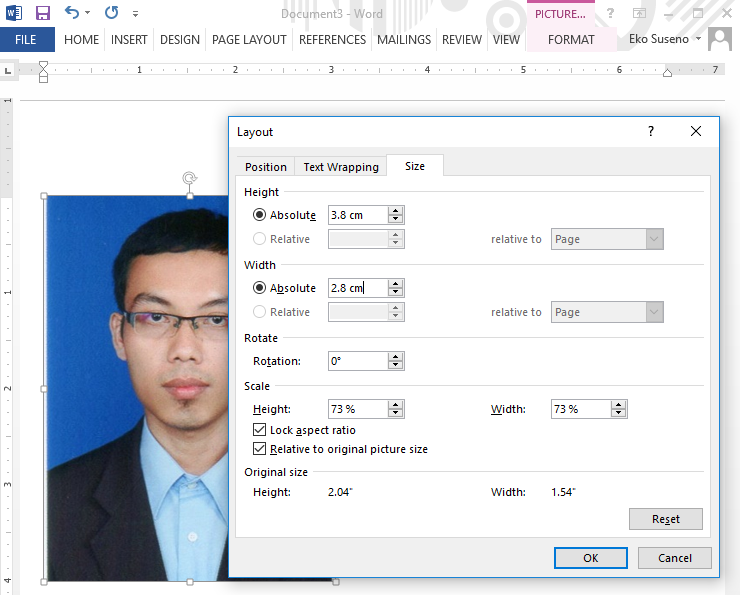
- Pilih Size and Position… dari menu konteks.
- Jendela dialog Format Picture (atau Layout) akan muncul.
Langkah 5: Mengatur Ukuran Foto Secara Presisi
Di jendela Format Picture, cari bagian Size.
- Height (Tinggi): Masukkan nilai 4 cm.
- Width (Lebar): Masukkan nilai 3 cm.
Penting: Perhatikan kotak centang Lock aspect ratio dan Relative to original picture size.
- Lock aspect ratio: Jika kotak ini dicentang, ketika Anda mengubah salah satu dimensi (tinggi atau lebar), dimensi lainnya akan otomatis menyesuaikan untuk mempertahankan proporsi asli gambar. Untuk mendapatkan ukuran 3×4 yang spesifik, Anda harus mencentang kotak ini agar perbandingan sisi tetap terjaga.
- Relative to original picture size: Biasanya, lebih baik tidak mencentang kotak ini saat Anda ingin menetapkan ukuran absolut (dalam cm).
Urutan yang Disarankan:
- Pastikan Lock aspect ratio dicentang.
- Masukkan Height (Tinggi) sebagai 4 cm.
- Word akan otomatis mengubah Width (Lebar) agar proporsional.
- Jika Width belum 3 cm, ini berarti rasio aspek asli foto Anda tidak sesuai dengan rasio 4:3. Anda perlu memotong (crop) foto Anda terlebih dahulu.
Alternatif Urutan Jika Rasio Aspek Asli Berbeda:
Jika Anda ingin secara paksa mendapatkan ukuran 3×4 dan rasio aspek asli foto Anda berbeda (misalnya, foto aslinya sangat lebar), Anda bisa mencoba:
- Nonaktifkan (hilangkan centang)
Lock aspect ratio. - Masukkan Height (Tinggi) sebagai 4 cm.
- Masukkan Width (Lebar) sebagai 3 cm.
Namun, ini akan mendistorsi gambar Anda. Wajah bisa terlihat lonjong atau pipih. Cara yang lebih baik adalah memotong foto Anda terlebih dahulu.
Langkah 6: Memotong (Crop) Foto agar Sesuai Rasio 4:3
Jika foto asli Anda memiliki rasio aspek yang berbeda dan Anda ingin menghindari distorsi, Anda perlu memotongnya terlebih dahulu sebelum mengatur ukuran.
-
Klik pada foto Anda.
-
Pergi ke tab Picture Format.
-
Di grup Size, klik tombol Crop.
-
Anda akan melihat pegangan hitam muncul di sekeliling foto.
-
Cara memotong untuk rasio 4:3:
- Klik dan seret pegangan di sisi-sisi foto untuk menyesuaikan lebarnya.
- Klik dan seret pegangan di bagian atas dan bawah untuk menyesuaikan tingginya.
- Tujuan Anda adalah membuat area yang akan dipotong memiliki rasio aspek 4:3 (Lebar:Tinggi).
- Tips: Saat memotong, Anda bisa menahan tombol
Shiftsambil menyeret pegangan sudut untuk menjaga rasio aspek yang sudah ada, atau Anda bisa menekan tombolAltuntuk memotong dari pusat. Namun, untuk mendapatkan rasio 4:3 secara spesifik, ini bisa jadi agak rumit dengan cara drag manual.
-
Cara yang Lebih Akurat untuk Cropping dengan Rasio:
- Klik pada foto Anda.
- Pergi ke tab Picture Format.
- Klik tombol Crop.
- Di menu dropdown Crop, pilih Aspect Ratio.
- Pilih rasio yang diinginkan. Untuk foto 3×4 (dalam cm), rasio umumnya adalah 3:4 (Lebar:Tinggi). Jika Anda ingin mengutamakan lebar 3 cm dan tinggi 4 cm, maka pilih 3:4. Jika Anda ingin mengutamakan tinggi 4 cm dan lebar 3 cm, maka pilih 4:3. Pilihan ini tergantung pada bagaimana Anda ingin menempatkan fokus utama. Mari kita asumsikan Anda ingin Lebar 3 cm dan Tinggi 4 cm, maka pilih rasio 3:4.
- Pegangan pemotongan akan berubah menjadi kotak yang menjaga rasio 3:4.
- Sekarang, sesuaikan kotak pemotongan ini agar menutupi bagian foto yang Anda inginkan (misalnya, wajah Anda berada di tengah).
- Setelah selesai, klik di luar area foto atau tekan
Enter.
-
Setelah memotong dengan rasio yang tepat:
- Sekarang, kembali ke Size and Position… (klik kanan pada foto, pilih Size and Position…).
- Pastikan Lock aspect ratio dicentang.
- Masukkan Height (Tinggi) sebagai 4 cm.
- Masukkan Width (Lebar) sebagai 3 cm.
- Sekarang, kedua dimensi akan sesuai dengan yang Anda inginkan dan gambar tidak akan terdistorsi karena Anda sudah memotongnya dengan rasio yang tepat.
Langkah 7: Memeriksa dan Menyempurnakan
- Periksa Ukuran: Pastikan kembali di jendela Size and Position… bahwa tinggi adalah 4 cm dan lebar adalah 3 cm.
- Posisi: Seret foto ke posisi yang Anda inginkan di dokumen. Jika Anda menggunakan opsi tata letak "In Front of Text", Anda bisa menempatkannya di mana saja dengan bebas.
- Resolusi Cetak: Meskipun Word tidak secara langsung menampilkan DPI, jika Anda menyisipkan gambar dengan resolusi 300 DPI, hasilnya akan baik. Namun, perlu diingat bahwa mengubah ukuran gambar yang resolusi aslinya rendah menjadi lebih besar di Word tidak akan meningkatkan kualitasnya.
Mencetak Foto 3×4 dari Microsoft Word
Setelah Anda berhasil mengatur ukuran foto di Word, Anda mungkin ingin mencetaknya.
- Simpan Dokumen Anda: Simpan dokumen Word Anda (
File > Save). - Cetak: Pergi ke
File > Print. - Pengaturan Printer:
- Pastikan printer Anda dipilih.
- Periksa pengaturan kertas (misalnya, A4).
- Pilih kualitas cetak terbaik jika tersedia (misalnya, "Best" atau "High Quality").
- Penting: Jika Anda mencetak banyak foto 3×4 pada satu lembar kertas, Anda perlu mengatur tata letak di Word terlebih dahulu. Anda bisa menyalin-tempel foto 3×4 Anda beberapa kali dan menyusunnya dalam format grid. Atau, lebih mudah, Anda bisa menggunakan fitur Mailings > Labels di Word untuk membuat tata letak yang presisi untuk beberapa foto.
Tips Mencetak Banyak Foto 3×4:
- Gunakan Tabel: Buat tabel dengan jumlah kolom dan baris yang Anda inginkan (misalnya, 3 kolom x 4 baris untuk 12 foto per lembar A4). Sisipkan foto 3×4 ke dalam setiap sel tabel. Atur ukuran sel tabel agar sesuai dengan foto. Hapus garis batas tabel jika tidak diinginkan.
- Fitur Mailings > Labels: Ini adalah cara yang lebih canggih. Pilih Mailings > Labels. Klik Options dan pilih jenis label yang sesuai dengan tata letak yang Anda inginkan, atau buat label kustom. Kemudian, masukkan foto Anda ke dalam satu label, dan Word akan menggandakannya ke semua label lainnya.
Tips Tambahan dan Solusi Masalah
- Foto Pecah/Buram: Ini biasanya terjadi jika foto asli Anda memiliki resolusi rendah atau Anda mencoba memperbesar foto yang sudah kecil. Jika memungkinkan, cari foto asli dengan kualitas yang lebih baik.
- Foto Terdistorsi: Pastikan Anda telah menggunakan opsi "Lock aspect ratio" atau memotong foto dengan rasio aspek yang benar sebelum mengatur ukuran.
- Tidak Bisa Mengubah Ukuran: Pastikan Anda telah mengatur "Wrap Text" ke "In Front of Text" atau "Square".
- Ukuran Tidak Tepat: Selalu periksa kembali angka yang Anda masukkan di "Size and Position". Pastikan unitnya adalah cm.
- Foto untuk Paspor/Dokumen Resmi: Perlu diingat bahwa beberapa lembaga memiliki persyaratan spesifik mengenai latar belakang, ekspresi, dan bahkan ukuran kepala di dalam foto. Pastikan Anda mengetahui persyaratan tersebut sebelum mengedit. Seringkali, foto resmi memerlukan pencetakan di studio foto profesional untuk memastikan kepatuhan terhadap standar yang ketat.
Alternatif Lain yang Perlu Diketahui
Meskipun Microsoft Word sangat mampu untuk tugas ini, ada beberapa alternatif lain jika Anda ingin lebih banyak kontrol atau kemudahan:
- Aplikasi Edit Foto Online Gratis: Banyak situs web seperti Fotor, Canva, atau Photopea menawarkan alat pengeditan foto yang intuitif, termasuk pengubahan ukuran dan cropping dengan rasio yang spesifik.
- Software Edit Foto Gratis: GIMP (GNU Image Manipulation Program) adalah alternatif gratis yang sangat kuat untuk Adobe Photoshop.
- Aplikasi Smartphone: Banyak aplikasi pengeditan foto di smartphone yang dirancang khusus untuk membuat foto paspor atau kartu identitas dengan ukuran yang presisi.
Kesimpulan
Mengubah ukuran foto menjadi 3×4 di Microsoft Word adalah tugas yang dapat diselesaikan dengan mudah dan efisien jika Anda mengetahui langkah-langkahnya. Dengan memanfaatkan fitur "Size and Position" dan kemampuan cropping yang akurat, Anda dapat menghasilkan foto berukuran standar yang siap digunakan untuk berbagai keperluan. Ingatlah untuk selalu memulai dengan foto berkualitas baik, memperhatikan rasio aspek, dan melakukan pengecekan akhir sebelum mencetak. Microsoft Word, dengan fleksibilitasnya, membuktikan bahwa alat yang kuat tidak selalu harus rumit. Selamat mencoba!