


Microsoft Word, sebagai alat pengolah kata yang paling banyak digunakan di dunia, tidak hanya terbatas pada penulisan teks. Kemampuannya untuk menyertakan dan memanipulasi elemen visual, seperti gambar, menjadikannya platform yang kuat untuk membuat dokumen yang menarik secara visual. Salah satu manipulasi gambar yang paling mendasar namun penting adalah mengubah ukurannya. Baik Anda ingin menyempurnakan tata letak, menyoroti detail penting, atau sekadar memastikan gambar sesuai dengan ruang yang tersedia, menguasai seni mengubah ukuran gambar di Word adalah keterampilan yang berharga.
Artikel ini akan membawa Anda dalam perjalanan mendalam untuk memahami berbagai cara mengubah ukuran gambar di Microsoft Word. Kita akan membahas metode dasar hingga lanjutan, tips praktis, dan pertimbangan penting untuk memastikan hasil akhir yang profesional dan menarik.
Mengapa Mengubah Ukuran Gambar di Word Penting?
Sebelum kita menyelami "bagaimana"-nya, mari kita pahami "mengapa"-nya. Ada beberapa alasan krusial mengapa Anda perlu mengubah ukuran gambar dalam dokumen Word Anda:
- Estetika dan Tata Letak: Gambar yang ukurannya tidak proporsional dapat mengganggu aliran visual dokumen Anda. Mengubah ukuran yang tepat memastikan gambar berintegrasi dengan mulus dengan teks dan elemen lainnya, menciptakan keseimbangan visual yang menyenangkan.
- Fokus dan Penekanan: Anda mungkin ingin menonjolkan bagian tertentu dari gambar. Memperbesar gambar dapat menarik perhatian pembaca ke detail penting, sementara memperkecilnya dapat membuatnya berfungsi sebagai elemen pendukung yang lebih halus.
- Ruang dan Keterbacaan: Gambar yang terlalu besar dapat mendominasi halaman, mengurangi ruang untuk teks dan membuat dokumen terasa padat. Sebaliknya, gambar yang terlalu kecil mungkin sulit dilihat atau dipahami. Mengubah ukuran membantu mengoptimalkan penggunaan ruang.
- Konsistensi Visual: Dalam dokumen yang lebih panjang atau presentasi, menjaga konsistensi ukuran gambar dapat memberikan tampilan yang lebih profesional dan terorganisir.
- Persyaratan Pencetakan atau Digital: Terkadang, ada spesifikasi ukuran tertentu yang perlu dipenuhi untuk pencetakan atau publikasi digital. Word memungkinkan Anda menyesuaikan ukuran sesuai kebutuhan.
Metode Dasar Mengubah Ukuran Gambar di Word
Ada dua cara utama dan paling intuitif untuk mengubah ukuran gambar di Word:
1. Menggunakan Gagang Pengatur Ukuran (Resizing Handles)
Ini adalah metode yang paling umum dan mudah diakses.
- Langkah 1: Sisipkan Gambar: Pertama, sisipkan gambar ke dalam dokumen Anda. Anda dapat melakukannya dengan masuk ke tab Insert > Pictures, lalu pilih gambar dari sumber Anda.
- Langkah 2: Pilih Gambar: Klik pada gambar yang ingin Anda ubah ukurannya. Saat gambar dipilih, Anda akan melihat sebuah bingkai biru muncul di sekelilingnya, lengkap dengan lingkaran kecil atau persegi di setiap sudut dan di tengah setiap sisi. Ini disebut "gagang pengatur ukuran" (resizing handles).
- Langkah 3: Mengubah Ukuran:
- Untuk mengubah ukuran secara bebas (tanpa menjaga proporsi): Klik dan seret salah satu gagang pengatur ukuran di tengah sisi (atas, bawah, kiri, kanan). Perhatikan bahwa ini akan meregangkan atau memampatkan gambar, yang berpotensi mendistorsi bentuknya.
- Untuk mengubah ukuran sambil menjaga proporsi (disarankan): Klik dan seret salah satu gagang pengatur ukuran di sudut gambar. Dengan melakukan ini, Word akan mengubah lebar dan tinggi gambar secara proporsional, mencegah distorsi yang tidak diinginkan.
- Menahan tombol Ctrl saat menyeret gagang sudut: Untuk mengubah ukuran dari pusat gambar, tahan tombol Ctrl di keyboard Anda saat menyeret gagang pengatur ukuran di sudut.
- Menahan tombol Shift saat menyeret gagang sudut: Untuk menjaga proporsi gambar sambil mengubah ukurannya dari pusat, tahan tombol Shift di keyboard Anda saat menyeret gagang pengatur ukuran di sudut.
Tips:
- Perhatikan perubahan ukuran yang ditampilkan di tooltip saat Anda menyeret.
- Jika Anda membuat kesalahan, gunakan Ctrl + Z untuk membatalkan.
2. Menggunakan Tab "Format Gambar" (Picture Format)
Metode ini memberikan kontrol yang lebih presisi terhadap ukuran gambar.
- Langkah 1: Pilih Gambar: Klik pada gambar yang ingin Anda ubah ukurannya.
- Langkah 2: Akses Tab Format Gambar: Setelah gambar dipilih, tab kontekstual Picture Format (atau Format pada versi Word yang lebih lama) akan muncul di pita (ribbon). Klik tab ini.
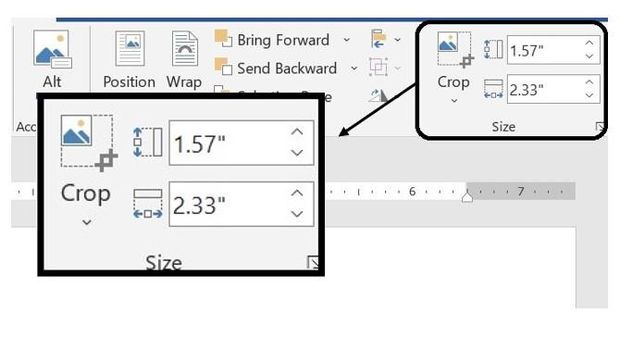
- Langkah 3: Menggunakan Grup "Size": Di dalam tab Picture Format, Anda akan menemukan grup yang disebut Size. Di sinilah Anda dapat secara manual memasukkan nilai untuk tinggi dan lebar gambar.
- Kotak Tinggi (Height) dan Lebar (Width): Masukkan nilai numerik yang diinginkan untuk tinggi dan lebar gambar. Anda dapat menggunakan satuan pengukuran default (biasanya inci atau sentimeter) atau mengubahnya di pengaturan Word.
- Tombol Peluncur Kotak Dialog (Dialog Box Launcher): Klik panah kecil di sudut kanan bawah grup Size untuk membuka kotak dialog Format Picture. Di sini, Anda akan menemukan lebih banyak opsi di bawah tab Size dan Properties.
Opsi Penting dalam Kotak Dialog Format Picture (Tab Size):
- Scale Height dan Scale Width: Opsi ini memungkinkan Anda mengubah ukuran gambar berdasarkan persentase dari ukuran aslinya. Ini sangat berguna untuk memperbesar atau memperkecil gambar secara proporsional.
- Lock Aspect Ratio: Sangat penting! Pastikan kotak centang Lock Aspect Ratio selalu dicentang jika Anda ingin menjaga proporsi gambar. Ketika dicentang, mengubah salah satu dimensi (tinggi atau lebar) akan secara otomatis menyesuaikan dimensi lainnya untuk mempertahankan rasio aspek asli.
- Scale: Bagian ini menggabungkan "Scale Height" dan "Scale Width" dengan opsi "Lock Aspect Ratio" yang terintegrasi. Jika "Lock Aspect Ratio" dicentang, mengubah salah satu persentase akan mempengaruhi yang lain.
- Height dan Width: Ini adalah dimensi absolut gambar. Jika "Lock Aspect Ratio" dicentang, Anda hanya perlu mengubah salah satu dari ini.
- Relative to Original Picture Size: Jika Anda memilih opsi ini, nilai yang Anda masukkan akan merujuk pada ukuran asli gambar saat pertama kali disisipkan.
- Best Scale for Slide Show: Opsi ini lebih relevan untuk presentasi PowerPoint, tetapi terkadang juga muncul dalam konteks gambar di Word.
- Reset: Tombol ini akan mengembalikan gambar ke ukuran aslinya.
Kapan Menggunakan Tab Format Gambar?
- Ketika Anda memerlukan presisi yang tepat dalam ukuran (misalnya, 2 inci x 3 inci).
- Ketika Anda ingin memastikan proporsi terjaga secara otomatis.
- Ketika Anda ingin mengubah ukuran berdasarkan persentase.
Pertimbangan Penting Saat Mengubah Ukuran Gambar
Mengubah ukuran gambar bukan hanya tentang menarik gagang atau memasukkan angka. Ada beberapa faktor yang perlu dipertimbangkan untuk hasil terbaik:
1. Kualitas Gambar dan Resolusi
Ini adalah aspek paling krusial.
- Memperbesar Gambar yang Kecil: Saat Anda memperbesar gambar yang memiliki resolusi rendah (gambar yang kecil atau kurang detail), Word akan mencoba "mengisi kekosongan" dengan mengulang piksel. Ini akan menghasilkan gambar yang buram, pecah-pecah (pixelated), dan kehilangan detail. Sebaiknya, gunakan gambar dengan resolusi yang cukup tinggi sejak awal jika Anda berencana untuk memperbesarnya.
- Memperkecil Gambar yang Besar: Memperkecil gambar yang memiliki resolusi tinggi biasanya tidak masalah. Detail akan tetap terlihat, dan kualitasnya akan tetap baik.
Solusi:
- Gunakan Gambar Berkualitas Tinggi: Selalu mulai dengan gambar yang memiliki resolusi yang memadai untuk ukuran akhir yang Anda inginkan.
- Ubah Ukuran di Perangkat Lunak Editing Gambar: Untuk kontrol terbaik atas kualitas saat memperbesar, lebih baik menggunakan perangkat lunak pengeditan gambar (seperti Adobe Photoshop, GIMP, atau bahkan editor gambar bawaan Windows/macOS) untuk mengubah ukuran dan kemudian menyimpannya sebagai gambar baru dengan resolusi yang lebih tinggi sebelum memasukkannya ke Word.
- Interpolasi Kualitas: Beberapa versi Word mungkin memiliki opsi interpolasi yang lebih baik daripada yang lain, tetapi umumnya, memperbesar gambar resolusi rendah akan selalu menghasilkan penurunan kualitas.
2. Rasio Aspek (Aspect Ratio)
Rasio aspek adalah perbandingan antara lebar dan tinggi gambar.
- Menjaga Rasio Aspek: Seperti yang disebutkan sebelumnya, menggunakan gagang sudut atau mencentang "Lock Aspect Ratio" di tab Format Gambar akan mencegah distorsi. Ini memastikan objek dalam gambar (wajah, bentuk, dll.) tidak terlihat gepeng atau memanjang.
- Mengabaikan Rasio Aspek (Dengan Sadar): Terkadang, Anda mungkin ingin mendistorsi gambar untuk mengisi ruang tertentu, meskipun ini jarang direkomendasikan untuk foto. Namun, untuk bentuk grafis atau ilustrasi sederhana, ini mungkin diperlukan. Jika demikian, gunakan gagang pengatur ukuran di tengah sisi.
3. Wrap Text (Pembungkus Teks)
Bagaimana gambar berinteraksi dengan teks di sekitarnya sangat memengaruhi tata letak.
- Inline with Text: Gambar berperilaku seperti karakter teks besar. Teks akan mengalir di atas dan di bawahnya. Mengubah ukuran gambar inline dengan teks dapat memengaruhi spasi baris.
- Square, Tight, Through, Top and Bottom: Pilihan-pilihan ini memungkinkan gambar "mengapung" di atas teks, dengan teks mengalir di sekelilingnya. Mengubah ukuran gambar dalam mode ini memberikan fleksibilitas lebih besar untuk tata letak, dan perubahan ukuran tidak akan memengaruhi spasi baris teks secara langsung.
Untuk mengubah pengaturan Wrap Text:
- Pilih gambar.
- Pergi ke tab Picture Format.
- Klik Wrap Text dan pilih opsi yang diinginkan.
Mengubah ukuran gambar yang memiliki pengaturan Wrap Text yang berbeda dapat terasa sedikit berbeda. Misalnya, saat menggunakan "Square" atau "Tight", Anda dapat memindahkan gambar dengan lebih bebas dan ukurannya akan menyesuaikan ruang yang tersedia.
4. Skala Relatif vs. Absolut
- Skala Absolut: Menentukan ukuran gambar dalam satuan pengukuran tetap (misalnya, 4 inci lebarnya).
- Skala Relatif: Menentukan ukuran gambar sebagai persentase dari ukuran aslinya. Ini berguna jika Anda ingin memperbesar atau memperkecil gambar secara konsisten di seluruh dokumen atau jika Anda tidak yakin dengan ukuran asli gambar.
5. Efek Gambar
Mengubah ukuran gambar juga dapat memengaruhi bagaimana efek gambar (seperti bayangan, pantulan, atau pencahayaan) diterapkan. Terkadang, efek mungkin terlihat kurang proporsional setelah gambar diubah ukurannya secara drastis.
Tips Tingkat Lanjut dan Praktik Terbaik
- Gunakan Gambar Placeholder: Jika Anda sedang menyusun dokumen dan belum memiliki gambar final, gunakan gambar placeholder dengan ukuran yang Anda inginkan. Ini membantu Anda merencanakan tata letak.
- Buat Galeri Gambar: Jika Anda memiliki banyak gambar dengan ukuran serupa, pertimbangkan untuk membuat galeri atau tabel di mana gambar-gambar tersebut dapat diatur dengan rapi.
- Periksa di Tampilan yang Berbeda: Selalu periksa tampilan dokumen Anda di Print Layout dan Read Mode untuk melihat bagaimana gambar Anda tampil.
- Pertimbangkan Resolusi Cetak: Jika dokumen akan dicetak, resolusi gambar menjadi lebih penting. Gambar yang terlihat baik di layar mungkin terlihat buram saat dicetak jika resolusinya terlalu rendah. Umumnya, 300 dpi (dots per inch) adalah standar untuk pencetakan berkualitas tinggi.
- Gunakan Snipping Tool atau Screenshot (dengan hati-hati): Untuk mengambil bagian tertentu dari gambar yang lebih besar dan menyimpannya sebagai gambar baru dengan ukuran yang diinginkan, Anda bisa menggunakan Snipping Tool (Windows) atau Screenshot (macOS). Namun, ini juga dapat mengurangi kualitas jika tidak dilakukan dengan benar.
-
Ulangi Ukuran Gambar yang Sama: Jika Anda perlu membuat beberapa gambar memiliki ukuran yang persis sama, ubah ukuran satu gambar, lalu salin dan tempel pengaturan formatnya ke gambar lain. Caranya:
- Ubah ukuran gambar pertama sesuai keinginan.
- Pilih gambar tersebut.
- Pergi ke tab Picture Format.
- Di grup Adjust, klik Picture Styles dan pilih Picture Effects, Picture Border, atau Picture Styles (tergantung versi Word).
- Di bagian bawah galeri opsi, pilih Copy Picture.
- Pilih gambar kedua yang ingin Anda ubah ukurannya.
- Pergi ke tab Picture Format.
- Di grup Adjust, klik Picture Styles dan pilih Picture Effects, Picture Border, atau Picture Styles.
- Di bagian bawah galeri opsi, pilih Paste Format.
Catatan: Metode salin-tempel format ini mungkin lebih efektif untuk gaya visual daripada ukuran absolut. Untuk ukuran absolut yang persis sama, lebih baik memasukkan nilai numerik di tab Format Gambar.
Kesimpulan
Mengubah ukuran gambar di Microsoft Word adalah keterampilan dasar namun esensial untuk menciptakan dokumen yang profesional, menarik, dan efektif. Dengan memahami berbagai metode yang tersedia—mulai dari gagang pengatur ukuran yang intuitif hingga kontrol presisi di tab Format Gambar—Anda dapat memanipulasi visual Anda dengan percaya diri.
Ingatlah selalu untuk memprioritaskan kualitas gambar asli, menjaga rasio aspek untuk menghindari distorsi, dan mempertimbangkan bagaimana gambar berinteraksi dengan teks melalui pengaturan Wrap Text. Dengan mengintegrasikan tips dan praktik terbaik yang dibahas dalam artikel ini, Anda akan dapat mengubah gambar biasa menjadi elemen visual yang kuat yang meningkatkan dampak dan keterbacaan dokumen Anda. Jadi, jangan ragu untuk bereksperimen dan temukan keseimbangan visual yang sempurna untuk setiap kebutuhan pengolahan kata Anda.