


Dalam dunia profesional maupun akademis, ID Card atau kartu identitas memegang peranan penting. Mulai dari identifikasi karyawan, kartu akses, hingga kartu pelajar, keberadaannya sangat krusial. Meskipun seringkali desain ID Card dibuat oleh profesional grafis, kebutuhan untuk membuat atau mengedit ID Card sederhana secara mandiri juga kerap muncul. Microsoft Word, sebagai software pengolah kata yang sangat populer, ternyata dapat menjadi alat yang mumpuni untuk tugas ini, termasuk dalam hal mengubah ukuran ID Card sesuai kebutuhan.
Artikel ini akan membimbing Anda langkah demi langkah untuk mengubah ukuran ID Card di Microsoft Word, mulai dari pemahaman dasar tentang ukuran standar hingga teknik penyesuaian yang presisi. Kita akan membahas berbagai aspek yang perlu dipertimbangkan agar ID Card Anda tidak hanya berukuran tepat, tetapi juga terlihat profesional dan mudah digunakan.
Mengapa Ukuran ID Card Penting?
Sebelum masuk ke ranah teknis, mari kita pahami mengapa ukuran ID Card menjadi begitu penting.
- Fungsionalitas: Ukuran yang tepat memastikan ID Card dapat dimasukkan dengan nyaman ke dalam holder atau dompet khusus, serta mudah dibawa dan dibaca oleh orang lain. Ukuran yang terlalu besar akan merepotkan, sementara ukuran yang terlalu kecil bisa sulit dibaca atau rentan hilang.
- Standarisasi: Banyak organisasi atau acara memiliki standar ukuran ID Card tertentu. Mengikuti standar ini memudahkan interoperabilitas, misalnya dalam penggunaan scanner kartu atau sistem access control.
- Estetika dan Keterbacaan: Ukuran yang proporsional sangat memengaruhi tata letak elemen desain seperti foto, teks, logo, dan informasi lainnya. Ukuran yang tepat memungkinkan semua elemen terlihat jelas dan mudah dibaca tanpa terasa sesak atau terlalu renggang.
- Biaya Cetak: Ukuran ID Card yang standar seringkali dioptimalkan untuk proses pencetakan massal, baik menggunakan printer kartu khusus maupun printer biasa. Menyesuaikan ukuran bisa membantu efisiensi saat mencetak dalam jumlah banyak.
Ukuran Standar ID Card yang Umum Digunakan
Meskipun ada variasi, beberapa ukuran ID Card telah menjadi standar de facto di berbagai industri. Memahami ukuran-ukuran ini akan memberikan Anda titik awal yang baik.
- Ukuran KTP/SIM (Indonesia): Sekitar 8.56 cm x 5.4 cm (atau 3.370 inci x 2.125 inci). Ini adalah ukuran yang paling umum untuk kartu identitas pribadi di Indonesia.
- Ukuran Kartu Kredit (CR80): Ini adalah standar industri yang paling luas digunakan secara global, yaitu 8.56 cm x 5.4 cm (atau 3.370 inci x 2.125 inci). Sebagian besar printer kartu khusus dirancang untuk mencetak pada ukuran ini.
- Ukuran Paspor (CR100): Lebih besar dari kartu kredit, yaitu 15.2 cm x 10.5 cm (atau 6 inci x 4.13 inci). Biasanya digunakan untuk kartu yang membutuhkan lebih banyak ruang informasi atau sebagai kartu tamu besar.
- Ukuran ID Card Kustom: Terkadang, organisasi memerlukan ukuran yang sangat spesifik untuk kebutuhan unik mereka.
Dalam panduan ini, kita akan berfokus pada penyesuaian ukuran ID Card ke ukuran standar kartu kredit (8.56 cm x 5.4 cm), karena ini adalah yang paling sering dibutuhkan. Namun, prinsip yang sama dapat diterapkan untuk ukuran lainnya.
Mempersiapkan Dokumen di Microsoft Word untuk Desain ID Card
Sebelum mulai mengubah ukuran, kita perlu memastikan dokumen Word kita diatur dengan benar.
-
Orientasi Halaman: ID Card umumnya dicetak secara horizontal (Landscape) atau vertikal (Portrait). Kebanyakan ID Card modern dicetak secara landscape agar lebih mudah dibaca saat digantung di leher atau dipegang.
- Buka Microsoft Word.
- Pergi ke tab Layout (atau Page Layout pada versi Word yang lebih lama).
- Klik Orientation dan pilih Landscape.
-
Ukuran Kertas: Bagian terpenting adalah mengatur ukuran kertas yang sesuai dengan ID Card yang ingin Anda buat. Jika Anda ingin mencetak satu ID Card per halaman, Anda bisa mengatur ukuran kertas menjadi ukuran ID Card itu sendiri. Namun, yang lebih umum adalah mencetak beberapa ID Card dalam satu lembar kertas A4 atau Letter agar lebih efisien. Untuk itu, kita akan menggunakan Margin dan Shape untuk membuat area ID Card.
-
Jika Anda ingin mencetak satu ID Card per halaman dengan ukuran presisi, Anda bisa menggunakan opsi More Paper Sizes di tab Layout > Size. Namun, opsi ini kurang fleksibel jika Anda ingin mencetak banyak ID Card dalam satu lembar.
-
Metode yang Lebih Umum dan Fleksibel: Kita akan menggunakan halaman standar (misalnya A4) dan membuat area desain ID Card di dalamnya menggunakan Shape. Ini memungkinkan Anda menata banyak ID Card dalam satu lembar.
-
Mengubah Ukuran ID Card Menggunakan Shape di Word
Metode yang paling direkomendasikan untuk membuat ID Card berukuran spesifik di Word adalah dengan menggunakan objek Shape (Persegi Panjang). Ini memberikan kontrol penuh atas dimensi.
Langkah 1: Buka Dokumen Baru dan Atur Orientasi
- Buka Microsoft Word.
- Pilih File > New > Blank Document.
- Pergi ke tab Layout, klik Orientation, dan pilih Landscape.
Langkah 2: Masukkan Objek Persegi Panjang (Shape)
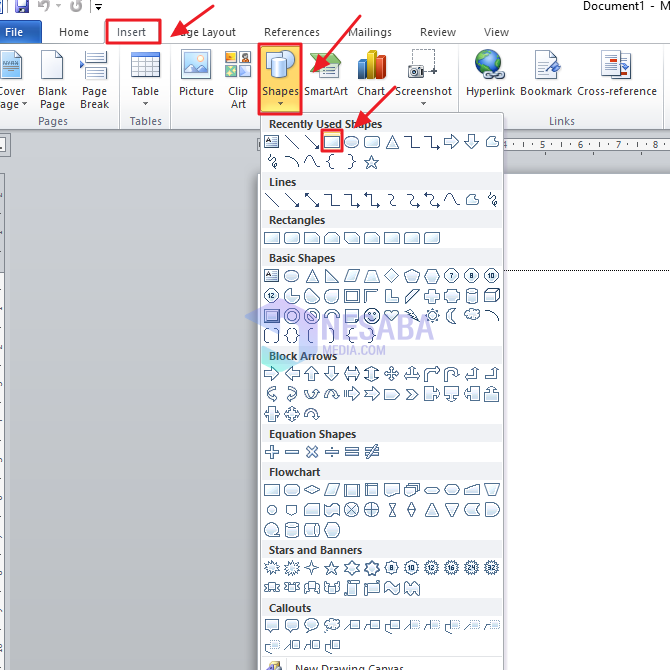
- Pergi ke tab Insert.
- Klik Shapes dan pilih objek Rectangle (Persegi Panjang) dari bagian Basic Shapes.
- Klik dan drag pada halaman dokumen untuk menggambar sebuah persegi panjang. Ukuran awal tidak masalah, karena akan kita atur nanti.
Langkah 3: Mengatur Dimensi Persegi Panjang (Shape)
Ini adalah langkah krusial untuk menentukan ukuran ID Card Anda.
-
Setelah Anda menggambar persegi panjang, Anda akan melihat tab baru muncul: Shape Format (atau Format pada versi Word lama).
-
Di grup Size pada tab Shape Format, Anda akan menemukan kolom Height (Tinggi) dan Width (Lebar).
-
Masukkan dimensi yang diinginkan. Untuk ukuran ID Card standar (CR80/kartu kredit):
-
Height: Ketik 5.4 cm (atau 2.125 in jika Anda menggunakan inci).
-
Width: Ketik 8.56 cm (atau 3.370 in jika Anda menggunakan inci).
-
Tips Penting: Pastikan unit ukuran di Word Anda sudah diatur ke Centimeter atau Inches sesuai preferensi Anda. Anda bisa mengubahnya melalui File > Options > Advanced > Display > Show measurements in units of:.
-
-
Persegi panjang Anda sekarang memiliki ukuran yang tepat untuk sebuah ID Card.
Langkah 4: Menambahkan Teks dan Gambar ke dalam Shape
Sekarang Anda bisa mulai mendesain ID Card Anda di dalam shape yang sudah berukuran tepat.
-
Menambahkan Teks:
- Klik kanan pada shape persegi panjang.
- Pilih Add Text. Kursor teks akan muncul di dalam shape.
- Ketikkan informasi yang Anda inginkan (nama, jabatan, nomor identitas, dll.).
- Anda dapat memformat teks ini seperti biasa menggunakan tab Home (font, ukuran, warna, perataan).
-
Menambahkan Gambar (Foto):
- Pergi ke tab Insert > Pictures. Pilih foto yang ingin Anda masukkan.
- Setelah gambar dimasukkan, klik pada gambar tersebut.
- Di tab Picture Format, pada grup Arrange, klik Wrap Text dan pilih In Front of Text atau Behind Text. Ini akan memungkinkan Anda memindahkan gambar dengan bebas di atas shape.
- Sesuaikan ukuran dan posisi foto agar pas di dalam area ID Card Anda. Anda bisa memotong gambar (Crop) agar hanya bagian wajah yang terlihat jelas.
-
Menambahkan Logo:
- Lakukan hal yang sama seperti menambahkan gambar. Pergi ke Insert > Pictures, pilih logo Anda.
- Atur Wrap Text agar bisa dipindahkan.
- Sesuaikan ukuran dan posisikan logo di area yang sesuai (biasanya di sudut atas atau bawah).
Langkah 5: Mengatur Tampilan Shape (Garis Tepi dan Warna)
- Klik pada shape ID Card Anda.
- Di tab Shape Format, Anda bisa mengatur:
- Shape Fill: Mengubah warna latar belakang ID Card.
- Shape Outline: Mengatur ketebalan, gaya, dan warna garis tepi shape. Untuk ID Card, seringkali garis tepi dihilangkan (No Outline) atau dibuat tipis dan sesuai warna latar.
Langkah 6: Membuat ID Card Ganda (Layout Cetak)
Biasanya, Anda ingin mencetak beberapa ID Card dalam satu lembar kertas A4 atau Letter untuk efisiensi.
- Duplikasi Shape:
- Klik pada shape ID Card yang sudah selesai Anda desain.
- Tekan
Ctrl + C(Copy) laluCtrl + V(Paste) beberapa kali. Atau, tahan tombolCtrlsambil mengklik dan drag shape tersebut untuk membuat salinan langsung.
- Menata Shape:
- Atur posisi salinan shape ID Card Anda agar tersusun rapi dalam satu halaman A4 (yang masih dalam orientasi Landscape). Anda bisa menggunakan guides atau fitur Align di tab Shape Format untuk meratakan dan mendistribusikannya secara merata.
- Pastikan ada jarak yang cukup antar ID Card untuk memudahkan pemotongan nanti.
Langkah 7: Menyimpan Desain ID Card
- Simpan Dokumen Utama: Simpan file Word Anda (File > Save As) agar Anda bisa mengeditnya lagi di kemudian hari.
- Simpan sebagai PDF untuk Dicetak: Untuk hasil cetak yang konsisten dan tanpa perubahan tata letak, sangat disarankan untuk menyimpan dokumen Anda sebagai PDF.
- Pergi ke File > Save As.
- Pilih lokasi penyimpanan.
- Pada dropdown Save as type, pilih *PDF (.pdf)**.
- Klik Save.
Tips Tambahan untuk Desain ID Card yang Profesional
- Resolusi Gambar: Gunakan gambar dengan resolusi tinggi untuk foto dan logo agar tidak pecah saat dicetak.
- Font yang Mudah Dibaca: Pilih font yang jelas dan mudah dibaca, terutama untuk informasi penting seperti nama dan nomor identitas. Hindari font yang terlalu dekoratif.
- Konsistensi Warna: Gunakan skema warna yang konsisten dengan identitas organisasi Anda.
- Area Aman (Bleed): Jika Anda berencana mencetak di percetakan profesional, tanyakan tentang bleed. Bleed adalah area ekstra di luar ukuran akhir ID Card yang akan dipotong. Ini memastikan warna atau elemen desain yang menyentuh tepi tidak terpotong sebagian. Dalam Word, Anda bisa menambahkan sedikit ruang ekstra di sekitar shape ID Card Anda.
- Gunakan Grid atau Ruler: Aktifkan Ruler (tab View > Ruler) dan Gridlines (tab View > Gridlines) untuk membantu Anda menata elemen dengan lebih presisi.
- Cetak Uji Coba: Sebelum mencetak dalam jumlah banyak, selalu lakukan cetak uji coba pada kertas biasa. Periksa ukuran, tata letak, warna, dan keterbacaan.
- Gunakan Template (Jika Ada): Jika organisasi Anda memiliki template ID Card resmi, gunakan itu sebagai dasar.
Alternatif: Menggunakan Tabulasi dan Tabel
Meskipun metode Shape adalah yang paling fleksibel, ada kalanya Anda mungkin ingin mencoba cara lain, meskipun kurang direkomendasikan untuk ukuran presisi:
- Menggunakan Tabel: Anda bisa membuat tabel dengan sel-sel berukuran spesifik yang mewakili area ID Card. Namun, mengontrol ukuran sel secara presisi dan menata elemen di dalamnya bisa lebih rumit dibandingkan shape.
- Menggunakan Tabulasi dan Text Boxes: Anda bisa mengatur tabulasi dan menggunakan text boxes untuk menempatkan informasi. Namun, ini juga kurang ideal untuk mengontrol dimensi keseluruhan ID Card secara akurat.
Kesimpulan
Microsoft Word, dengan fitur-fiturnya yang kuat, dapat menjadi alat yang sangat efektif untuk mendesain dan mengubah ukuran ID Card sesuai kebutuhan Anda. Dengan memahami konsep ukuran standar dan memanfaatkan objek Shape secara optimal, Anda dapat membuat ID Card yang tidak hanya berukuran tepat, tetapi juga terlihat profesional dan fungsional. Ingatlah untuk selalu melakukan cetak uji coba dan menyimpan dokumen Anda dalam format PDF untuk hasil terbaik. Dengan panduan ini, Anda kini memiliki bekal yang cukup untuk menguasai seni desain ID Card di Microsoft Word.