


Ukuran huruf, atau sering disebut font size, adalah salah satu elemen paling fundamental dalam desain dan tipografi. Dalam dunia pengolah kata seperti Microsoft Word, kemampuan untuk mengontrol ukuran huruf bukan sekadar estetika, tetapi juga krusial untuk keterbacaan, penekanan, dan profesionalisme dokumen. Artikel ini akan membawa Anda menyelami berbagai cara mengubah ukuran huruf di Microsoft Word, dari yang paling dasar hingga fitur-fitur lanjutan yang dapat meningkatkan kualitas dokumen Anda secara signifikan.
Mengapa Ukuran Huruf Begitu Penting?
Sebelum kita masuk ke cara teknisnya, mari pahami mengapa ukuran huruf memiliki dampak sebesar itu:
- Keterbacaan (Readability): Ukuran huruf yang tepat membuat teks mudah dibaca. Ukuran yang terlalu kecil bisa membuat mata lelah, sementara yang terlalu besar bisa membuat teks terlihat berantakan dan memakan banyak ruang.
- Penekanan (Emphasis): Ukuran huruf yang lebih besar sering digunakan untuk judul, subjudul, atau poin-poin penting untuk menarik perhatian pembaca.
- Hierarki Visual: Dengan memvariasikan ukuran huruf, Anda menciptakan hierarki visual. Judul utama biasanya berukuran terbesar, diikuti oleh subjudul, dan kemudian teks isi. Ini membantu pembaca menavigasi dokumen dengan lebih efisien.
- Estetika dan Profesionalisme: Ukuran huruf yang konsisten dan sesuai dengan tujuan dokumen memberikan kesan profesional dan terorganisir. Dokumen dengan ukuran huruf yang acak-acakan akan terlihat amatir.
- Ruang dan Tata Letak: Ukuran huruf mempengaruhi berapa banyak teks yang bisa muat dalam satu halaman, yang penting untuk perencanaan tata letak dan pencetakan.
Cara-Cara Dasar Mengubah Ukuran Huruf di Microsoft Word
Microsoft Word menyediakan beberapa cara yang mudah diakses untuk mengubah ukuran huruf. Mari kita jelajahi satu per satu.
1. Menggunakan Pita (Ribbon) "Home"
Ini adalah metode yang paling umum dan mudah ditemukan.
- Langkah 1: Pilih Teks
Langkah pertama dan terpenting adalah memilih teks yang ingin Anda ubah ukurannya. Anda bisa memilih satu karakter, satu kata, satu baris, satu paragraf, atau seluruh dokumen (dengan menekanCtrl + AatauCmd + A). - Langkah 2: Temukan Grup "Font"
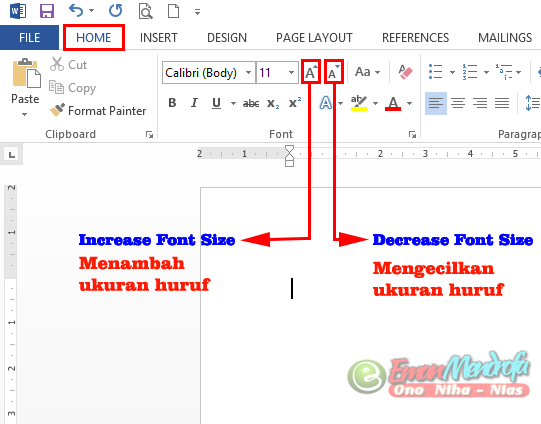
Pada tab "Home" (Beranda), cari grup yang bernama "Font" (Huruf). - Langkah 3: Gunakan Kotak Ukuran Font
Di dalam grup "Font", Anda akan melihat kotak yang menampilkan angka (misalnya, 11, 12). Ini adalah dropdown menu untuk ukuran font.- Mengklik Panah Bawah: Klik panah kecil di sebelah kanan kotak angka. Ini akan menampilkan daftar ukuran font yang umum digunakan (misalnya, 8, 9, 10, 11, 12, 14, 16, 18, 20, 22, 24, 26, 28, 36, 48, 72). Pilih salah satu ukuran dari daftar tersebut.
- Mengetik Angka Langsung: Anda juga bisa mengklik langsung di dalam kotak angka dan mengetikkan ukuran font yang Anda inginkan, bahkan angka yang tidak ada dalam daftar dropdown. Misalnya, Anda bisa mengetik 13.5 atau 100. Tekan
Entersetelah mengetik.
- Langkah 4: Menggunakan Tombol "Grow Font" dan "Shrink Font"
Di sebelah kanan kotak ukuran font, terdapat dua tombol berbentuk huruf ‘A’ besar dan kecil.- Tombol "Grow Font" (A dengan panah ke atas): Setiap kali Anda mengklik tombol ini, ukuran font teks yang dipilih akan bertambah satu ukuran standar (biasanya naik ke ukuran berikutnya dalam daftar dropdown).
- Tombol "Shrink Font" (A dengan panah ke bawah): Setiap kali Anda mengklik tombol ini, ukuran font teks yang dipilih akan berkurang satu ukuran standar.
2. Menggunakan Kotak Dialog "Font"
Kotak dialog "Font" menawarkan lebih banyak kontrol dan opsi daripada ribbon utama.
- Langkah 1: Pilih Teks
Sama seperti sebelumnya, pilih teks yang ingin Anda ubah ukurannya. - Langkah 2: Buka Kotak Dialog "Font"
Ada beberapa cara untuk membukanya:- Melalui Ribbon: Di grup "Font" pada tab "Home", klik ikon panah kecil di pojok kanan bawah grup tersebut (sering disebut dialog box launcher).
- Menggunakan Shortcut Keyboard: Tekan
Ctrl + D(Windows) atauCmd + D(Mac).
- Langkah 3: Atur Ukuran Font
Di dalam kotak dialog "Font", cari bagian "Size" (Ukuran).- Anda akan melihat kotak yang sama dengan yang ada di ribbon, di mana Anda bisa memilih dari daftar atau mengetikkan angka secara langsung.
- Perhatikan Pratinjau: Di bagian bawah kotak dialog, ada area "Preview" (Pratinjau) yang akan menampilkan bagaimana teks Anda akan terlihat dengan pengaturan yang Anda pilih.
- Langkah 4: Klik "OK"
Setelah Anda selesai mengatur ukuran font, klik tombol "OK" untuk menerapkan perubahan.
3. Menggunakan Shortcut Keyboard untuk Ukuran Font Spesifik
Untuk efisiensi maksimal, Anda bisa menggunakan kombinasi tombol keyboard untuk mengubah ukuran font secara cepat.
- Meningkatkan Ukuran Font:
- Pilih teks.
- Tekan
Ctrl + Shift + >(pada keyboard berbahasa Inggris, ini adalah tombol koma). Setiap kali Anda menekannya, ukuran font akan meningkat ke nilai yang lebih besar dari daftar standar.
- Menurunkan Ukuran Font:
- Pilih teks.
- Tekan
Ctrl + Shift + <(pada keyboard berbahasa Inggris, ini adalah tombol titik). Setiap kali Anda menekannya, ukuran font akan menurun ke nilai yang lebih kecil dari daftar standar.
Pentingnya Unit Ukuran Font: Poin (pt)
Di Microsoft Word, ukuran font biasanya diukur dalam satuan "poin" (pt). Satu poin kira-kira setara dengan 1/72 inci. Ukuran font yang umum digunakan untuk teks isi adalah 10, 11, atau 12 poin. Judul bisa berkisar antara 14 hingga 24 poin atau lebih, tergantung pada konteksnya.
Ukuran Font Kustom dan Batasan
Seperti yang disebutkan sebelumnya, Anda tidak terbatas pada ukuran font yang ada di dropdown. Anda bisa mengetikkan ukuran apa pun, misalnya 13.7 poin. Namun, ada batasan teknisnya:
- Ukuran Minimum: Biasanya sekitar 1 poin. Teks sekecil ini hampir tidak terbaca.
- Ukuran Maksimum: Umumnya hingga 1638 poin. Ini akan menghasilkan teks yang sangat besar, cocok untuk judul utama yang sangat menonjol atau elemen grafis.
Mengubah Ukuran Font untuk Seluruh Dokumen (atau Bagian Besar)
Jika Anda perlu mengubah ukuran font untuk seluruh dokumen, atau untuk bagian yang sangat besar, berikut adalah cara efisien:
- Pilih Seluruh Dokumen: Tekan
Ctrl + A(Windows) atauCmd + A(Mac). - Gunakan Metode yang Diinginkan: Kemudian, gunakan salah satu metode di atas (Ribbon, Kotak Dialog Font, atau Shortcut Keyboard) untuk mengubah ukuran font.
- Perhatikan Gaya Font: Jika dokumen Anda menggunakan gaya (Styles) yang berbeda untuk judul, subjudul, dan teks isi, mengubah ukuran font secara langsung mungkin akan mengabaikan pengaturan gaya tersebut. Dalam kasus ini, lebih baik memodifikasi gaya font itu sendiri.
Memodifikasi Gaya Font (Styles) untuk Kontrol yang Lebih Baik
Menggunakan gaya font adalah praktik terbaik untuk dokumen yang panjang dan terstruktur. Gaya memungkinkan Anda mendefinisikan tampilan (termasuk ukuran font) untuk berbagai elemen seperti Judul 1, Judul 2, Normal, dll.
- Langkah 1: Akses Panel Styles
Di tab "Home", di grup "Styles", klik ikon panah kecil di pojok kanan bawah grup tersebut. Panel "Styles" akan muncul di sisi kanan layar Anda. - Langkah 2: Modifikasi Gaya yang Ada
- Temukan gaya yang ingin Anda ubah (misalnya, "Normal" untuk teks isi, atau "Heading 1" untuk judul utama).
- Klik kanan pada gaya tersebut, lalu pilih "Modify…" (Ubah…).
- Langkah 3: Ubah Ukuran Font
Di kotak dialog "Modify Style", cari bagian "Formatting" (Pemformatan). Anda akan melihat opsi untuk mengubah font, ukuran font, warna, dll. Ubah ukuran font ke nilai yang Anda inginkan. - Langkah 4: Terapkan Perubahan
Klik "OK". Semua teks yang menggunakan gaya tersebut di seluruh dokumen Anda akan secara otomatis diperbarui dengan ukuran font baru. Ini sangat menghemat waktu dan memastikan konsistensi.
Tips Lanjutan dan Pertimbangan
- Konsistensi Adalah Kunci: Pastikan Anda menggunakan ukuran font yang konsisten untuk elemen yang serupa. Misalnya, semua paragraf teks isi harus berukuran sama.
- Pertimbangkan Audiens: Siapa yang akan membaca dokumen Anda? Orang tua atau orang dengan gangguan penglihatan mungkin memerlukan ukuran font yang lebih besar.
- Jenis Font (Font Type) Mempengaruhi Keterbacaan: Ukuran font yang sama untuk dua jenis font yang berbeda bisa terlihat berbeda. Font sans-serif (seperti Arial, Calibri) seringkali terlihat lebih jelas pada ukuran kecil dibandingkan font serif (seperti Times New Roman).
- Spasi Antar Baris (Line Spacing): Ukuran font yang lebih besar mungkin memerlukan spasi antar baris yang lebih luas agar teks tidak terlihat terlalu padat. Anda bisa mengatur ini di grup "Paragraph" pada tab "Home".
- Ukuran Font untuk Web vs. Cetak: Untuk konten web, ukuran font 16px (piksel) sering dianggap sebagai standar minimum yang baik. Namun, di Word, kita menggunakan poin, yang lebih berkaitan dengan cetak.
- Gunakan Perangkat Lunak Lain untuk Perbandingan: Jika Anda ingin membandingkan tampilan ukuran font yang sama di berbagai perangkat atau platform, Anda bisa mencoba aplikasi desain grafis atau situs web tipografi.
Kesimpulan
Mengubah ukuran huruf di Microsoft Word adalah keterampilan dasar namun sangat kuat. Dengan menguasai berbagai metode yang tersedia, mulai dari penggunaan ribbon yang mudah diakses, kotak dialog "Font" yang mendalam, hingga modifikasi gaya font yang efisien, Anda dapat secara dramatis meningkatkan kualitas, keterbacaan, dan profesionalisme dokumen Anda. Ingatlah bahwa ukuran huruf bukan hanya angka, tetapi elemen kunci yang memengaruhi bagaimana pesan Anda diterima oleh pembaca. Dengan sedikit latihan dan perhatian pada detail, Anda akan dapat menciptakan dokumen yang tidak hanya informatif tetapi juga menyenangkan untuk dibaca.