


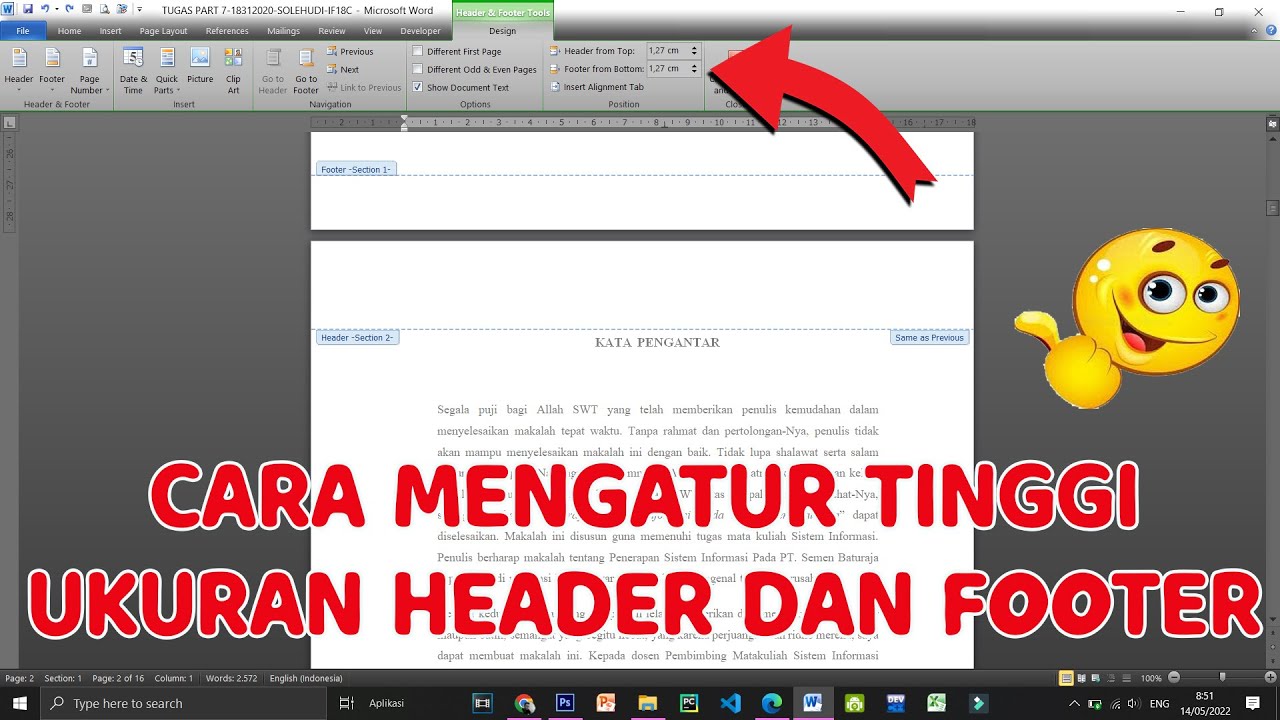
Header dalam dokumen Microsoft Word adalah elemen penting yang sering kali diabaikan namun memiliki dampak signifikan pada profesionalisme dan keterbacaan dokumen Anda. Bagian atas halaman ini biasanya digunakan untuk menampilkan judul dokumen, nama penulis, nomor halaman, atau informasi relevan lainnya yang konsisten di seluruh dokumen. Namun, terkadang ukuran header yang default mungkin tidak sesuai dengan kebutuhan desain Anda, baik terlalu besar sehingga memakan ruang, maupun terlalu kecil sehingga sulit dibaca.
Untungnya, Microsoft Word menyediakan fleksibilitas yang luar biasa untuk menyesuaikan ukuran header. Artikel ini akan memandu Anda langkah demi langkah, mulai dari cara dasar mengubah ukuran header hingga teknik lanjutan dan tips praktis untuk memastikan header Anda terlihat sempurna di setiap halaman. Dengan memahami berbagai metode yang tersedia, Anda dapat meningkatkan estetika dokumen Anda, memastikan informasi penting terlihat jelas, dan mencapai kontrol desain yang optimal.
Memahami Komponen Header dan Pentingnya Ukuran yang Tepat
Sebelum kita masuk ke cara mengubah ukurannya, mari kita pahami dulu apa saja yang bisa dimasukkan ke dalam header dan mengapa ukurannya penting. Header dapat berisi:
- Teks: Judul bab, sub-judul, nama perusahaan, dll.
- Nomor Halaman: Sangat krusial untuk navigasi dokumen.
- Gambar/Logo: Logo perusahaan atau elemen grafis lainnya.
- Tanggal: Tanggal pembuatan atau revisi dokumen.
- Elemen Lain: Seperti garis pemisah atau kotak teks.
Ukuran header yang tepat sangat penting karena:
- Keterbacaan: Header yang terlalu kecil bisa sulit dibaca, terutama nomor halaman atau teks penting.
- Estetika: Header yang terlalu besar bisa "memakan" ruang teks utama, membuat dokumen terlihat berantakan dan mengurangi jumlah konten yang bisa ditampilkan di satu halaman.
- Konsistensi: Ukuran yang konsisten di seluruh dokumen memberikan kesan profesional dan rapi.
- Kebutuhan Khusus: Dokumen tertentu, seperti brosur atau buletin, mungkin memerlukan header yang lebih menonjol atau lebih minimalis.
Metode Dasar Mengubah Ukuran Header di Microsoft Word
Ada beberapa cara untuk mengubah ukuran header, tergantung pada elemen apa yang ingin Anda sesuaikan.
1. Menyesuaikan Margin Atas Halaman (Cara Paling Umum)
Cara paling langsung untuk mengubah "ukuran" ruang yang ditempati header adalah dengan menyesuaikan margin atas halaman Anda. Header secara inheren berada di dalam area margin atas. Dengan memperbesar margin atas, Anda secara efektif memperluas ruang vertikal yang tersedia untuk header. Sebaliknya, mengecilkan margin atas akan memperkecil ruang tersebut.
Langkah-langkah:
- Buka Header Anda: Klik dua kali di area header (bagian atas halaman) untuk membuka mode Header & Footer. Kursor Anda akan berada di dalam header.
- Akses Pengaturan Margin:
- Pergi ke tab Layout di ribbon Microsoft Word.
- Di grup Page Setup, klik Margins.
- Pilih Custom Margins… dari menu dropdown.
- Sesuaikan Margin Atas:
- Pada jendela Page Setup yang muncul, navigasikan ke tab Margins.
- Di bagian Margins, Anda akan melihat opsi untuk Top, Bottom, Left, dan Right.
- Untuk mengubah ruang header, Anda perlu meningkatkan nilai pada "Top". Misalnya, jika margin atas Anda saat ini adalah 1 inci (sekitar 2.54 cm), dan Anda ingin memberikan lebih banyak ruang untuk header, Anda bisa mengubahnya menjadi 1.5 inci atau 2 inci.
- Jika Anda ingin header lebih ringkas dan tidak memakan banyak ruang, kurangi nilai "Top" (pastikan tidak terlalu kecil sehingga header tidak tumpang tindih dengan teks utama).
- Terapkan Perubahan:
- Pilih apakah perubahan ini akan diterapkan ke seluruh dokumen (Whole document) atau hanya dari titik ini dan seterusnya (This point forward). Biasanya, untuk header, Anda ingin menerapkannya ke seluruh dokumen.
- Klik OK.
Setelah Anda menyesuaikan margin atas, ruang yang tersedia untuk header akan berubah secara otomatis. Anda kemudian dapat menata ulang elemen di dalam header agar sesuai dengan ruang baru ini.
Kapan Menggunakan Metode Ini:
Metode ini adalah yang paling fundamental karena secara langsung mengontrol ruang vertikal yang dialokasikan untuk header di seluruh halaman. Sangat efektif jika Anda ingin menampung konten header yang lebih besar (misalnya, logo besar dan teks) atau jika Anda ingin header yang sangat minimalis.
2. Mengubah Ukuran Gambar atau Logo di dalam Header
Jika header Anda berisi gambar atau logo, ukuran gambar itu sendiri akan memengaruhi seberapa besar header Anda terlihat.
Langkah-langkah:
- Buka Header Anda: Klik dua kali di area header.
- Pilih Gambar: Klik pada gambar atau logo di dalam header yang ingin Anda ubah ukurannya.
- Ubah Ukuran Secara Manual:
- Anda akan melihat handle (kotak-kotak kecil) di sekitar gambar. Klik dan seret salah satu sudut handle untuk mengubah ukuran gambar secara proporsional (menjaga rasio aspek).
- Jika Anda ingin mengubah ukuran tanpa menjaga rasio aspek (meskipun ini sering kali tidak disarankan karena dapat mendistorsi gambar), klik dan seret salah satu handle di sisi (atas, bawah, kiri, kanan).
- Ubah Ukuran Menggunakan Tab "Picture Format":
- Setelah gambar dipilih, tab Picture Format (atau Format jika Anda menggunakan versi Word yang lebih lama) akan muncul di ribbon.
- Di grup Size, Anda dapat memasukkan nilai spesifik untuk Height (Tinggi) dan Width (Lebar) gambar dalam inci, sentimeter, atau satuan lain yang Anda pilih.
- Klik ikon panah kecil di sudut kanan bawah grup Size untuk membuka dialog Format Picture. Di sini, Anda memiliki kontrol lebih rinci, termasuk opsi untuk Scale (skalakan persentase) dan memastikan Lock aspect ratio dicentang untuk menghindari distorsi.
- Sesuaikan Tata Letak Gambar: Terkadang, setelah mengubah ukuran gambar, Anda perlu menyesuaikan Text Wrapping (pembungkusan teks) gambar agar tidak mengganggu teks header lainnya atau tumpang tindih dengan konten utama. Klik kanan pada gambar, pilih Wrap Text, dan pilih opsi seperti In Front of Text (jika Anda ingin gambar di atas segalanya) atau Tight (jika Anda ingin teks mengalir di sekitarnya).
- Keluar dari Mode Header: Klik dua kali di area teks utama dokumen atau klik tombol Close Header and Footer di tab Header & Footer.
Kapan Menggunakan Metode Ini:
Ini adalah metode yang paling relevan jika header Anda didominasi oleh gambar atau logo. Ukuran gambar secara langsung menentukan seberapa besar elemen visual di header Anda.
3. Mengubah Ukuran Font Teks di dalam Header
Jika header Anda hanya berisi teks (seperti nomor halaman atau judul), mengubah ukuran font teks adalah cara yang paling langsung untuk memengaruhi tampilannya.
Langkah-langkah:
- Buka Header Anda: Klik dua kali di area header.
- Pilih Teks: Sorot teks di dalam header yang ingin Anda ubah ukurannya.
- Ubah Ukuran Font:
- Di tab Home, di grup Font, Anda akan melihat kotak Font Size.
- Klik panah dropdown untuk memilih ukuran font dari daftar yang tersedia, atau ketikkan ukuran font yang diinginkan secara manual.
- Anda juga bisa menggunakan tombol Increase Font Size (ikon ‘A’ besar) dan Decrease Font Size (ikon ‘A’ kecil) untuk penyesuaian cepat.
- Perhatikan Penyesuaian Margin: Saat Anda mengubah ukuran font, perhatikan apakah teks yang lebih besar mulai tumpang tindih dengan elemen lain di header atau bahkan dengan teks utama dokumen. Jika ini terjadi, Anda mungkin perlu menyesuaikan margin atas halaman (seperti dijelaskan di Metode 1) atau menyesuaikan tata letak elemen lain di dalam header.
- Keluar dari Mode Header: Klik dua kali di area teks utama dokumen atau klik tombol Close Header and Footer di tab Header & Footer.
Kapan Menggunakan Metode Ini:
Sangat cocok untuk header yang hanya terdiri dari teks, seperti nomor halaman, judul pendek, atau nama penulis. Memberikan kontrol granular atas keterbacaan teks di header.
Teknik Lanjutan dan Pertimbangan Desain
Selain metode dasar, ada beberapa teknik lanjutan dan pertimbangan desain yang perlu Anda ketahui:
1. Header yang Berbeda untuk Halaman Pertama atau Halaman Ganjil/Genap
Microsoft Word memungkinkan Anda untuk membuat header yang berbeda untuk halaman pertama dokumen (misalnya, untuk halaman judul) dan untuk halaman ganjil/genap. Ini sangat berguna jika Anda ingin nomor halaman hanya muncul mulai dari halaman kedua, atau jika Anda ingin judul bab muncul di sisi yang berbeda pada halaman ganjil dan genap.
- Untuk Header Halaman Pertama yang Berbeda:
- Buka Header Anda.
- Di tab Header & Footer, centang kotak Different First Page.
- Anda sekarang dapat mengedit header halaman pertama secara terpisah dari header halaman lainnya.
- Untuk Header Halaman Ganjil/Genap yang Berbeda:
- Buka Header Anda.
- Di tab Header & Footer, centang kotak Different Odd & Even Pages.
- Anda akan melihat Odd Page Header dan Even Page Header di ribbon. Anda dapat mengedit keduanya secara terpisah.
Saat Anda membuat header yang berbeda, Anda perlu menyesuaikan ukuran (margin, font, gambar) untuk setiap jenis header secara individual.
2. Menggunakan Kotak Teks (Text Boxes) di dalam Header
Untuk tata letak header yang lebih kompleks atau untuk memposisikan elemen dengan presisi, Anda dapat menggunakan kotak teks. Kotak teks memberikan fleksibilitas yang lebih besar dalam menempatkan teks dan gambar.
Langkah-langkah:
- Buka Header Anda.
- Pergi ke tab Insert.
- Di grup Text, klik Text Box, lalu pilih Draw Text Box.
- Gambar kotak teks di area header Anda.
- Masukkan teks atau gambar ke dalam kotak teks tersebut.
- Anda dapat mengubah ukuran kotak teks dengan menyeret handle-nya.
- Menggunakan opsi Wrap Text dan Position pada tab Picture Format atau Shape Format untuk menata kotak teks dengan baik di dalam header.
- Anda juga bisa membuat garis batas kotak teks tidak terlihat (pilih kotak teks, pergi ke Shape Format > Shape Outline > No Outline).
Kapan Menggunakan Metode Ini:
Berguna ketika Anda membutuhkan kontrol tata letak yang sangat spesifik, seperti menempatkan logo di satu sisi dan nomor halaman di sisi lain dengan jarak yang tepat, atau ketika Anda ingin membuat kolom informasi di dalam header.
3. Garis Pemisah di dalam Header
Garis pemisah sering digunakan untuk membedakan header dari konten utama. Anda dapat membuat garis dengan berbagai cara:
- Menggunakan Perintah Garis Bawah (Underline): Ketikkan beberapa karakter garis bawah (
_) sebanyak yang Anda inginkan, lalu sorot teks tersebut, dan terapkan format garis bawah dari tab Home > Font > U (Underline). Anda juga bisa memilih jenis garis bawah yang berbeda. - Menggunakan Tab (Tabs): Atur tab di header Anda (misalnya, tab kanan di tengah halaman) dan tekan tombol
Tabuntuk membuat ruang kosong, lalu ketikkan teks di akhir tab. Kemudian, Anda bisa menerapkan garis bawah. - Menggunakan Perintah Border: Sorot teks yang ingin Anda beri garis bawah, lalu pergi ke tab Home > Paragraph > Borders > Bottom Border. Anda dapat memilih gaya dan ketebalan garis.
Ukuran garis ini secara implisit terkait dengan ukuran font teks di sekitarnya atau ketebalan garis yang Anda pilih.
4. Menyesuaikan Ruang Antar Baris (Line Spacing) di dalam Header
Jika header Anda memiliki beberapa baris teks, Anda mungkin perlu menyesuaikan spasi antar baris agar terlihat rapi.
- Buka Header Anda.
- Sorot teks di dalam header.
- Pergi ke tab Home > Paragraph > Line and Paragraph Spacing (ikon dengan panah atas-bawah dan garis).
- Pilih spasi yang diinginkan atau pilih Line Spacing Options… untuk kontrol lebih detail (misalnya, mengatur spasi sebelum atau sesudah paragraf, atau mengatur spasi menjadi exactly untuk kontrol presisi).
5. Menjaga Konsistensi Ukuran
Setelah Anda menemukan ukuran header yang pas, pastikan untuk menerapkannya secara konsisten di seluruh dokumen. Jika Anda menggunakan header yang berbeda untuk halaman pertama atau halaman ganjil/genap, pastikan setiap bagian memiliki ukuran dan tata letak yang proporsional.
Kesimpulan
Mengubah ukuran header di Microsoft Word adalah proses yang dapat disesuaikan dan memberikan Anda kontrol artistik yang signifikan atas tampilan dokumen Anda. Dengan memahami bagaimana margin, ukuran font, ukuran gambar, dan tata letak bekerja bersama, Anda dapat menciptakan header yang tidak hanya informatif tetapi juga menarik secara visual.
Mulailah dengan metode paling dasar, yaitu menyesuaikan margin atas halaman, karena ini adalah fondasi dari ruang header Anda. Kemudian, gunakan penyesuaian ukuran font atau gambar untuk elemen spesifik di dalamnya. Jangan ragu untuk menjelajahi opsi lanjutan seperti header yang berbeda untuk halaman tertentu atau penggunaan kotak teks untuk tata letak yang lebih kompleks.
Ingatlah bahwa tujuan utama header adalah untuk memberikan informasi yang relevan dan konsisten tanpa mengganggu keterbacaan konten utama. Dengan sedikit latihan dan pemahaman tentang alat yang tersedia, Anda akan dapat mengubah ukuran header Anda dengan sempurna, meningkatkan profesionalisme dan daya tarik visual setiap dokumen yang Anda buat.