


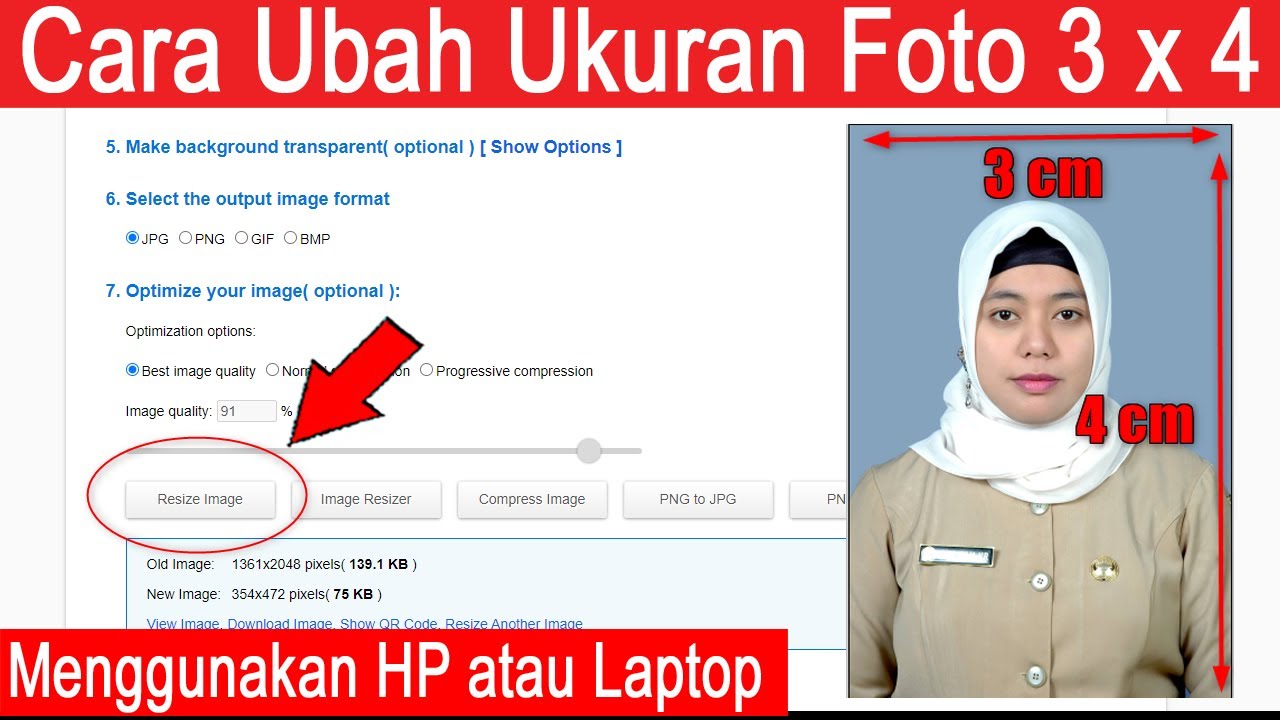
Dalam era digital yang serba visual, kemampuan untuk memanipulasi gambar secara efektif adalah keterampilan yang berharga. Baik untuk keperluan formal seperti melamar pekerjaan, membuat kartu identitas, maupun untuk keperluan pribadi seperti mencetak foto kenangan, memiliki foto dengan ukuran yang tepat seringkali menjadi syarat mutlak. Salah satu ukuran foto yang paling umum diminta adalah format 3×4 sentimeter.
Banyak orang mungkin berpikir bahwa untuk mengubah ukuran foto, kita memerlukan perangkat lunak desain grafis yang canggih seperti Photoshop. Namun, kenyataannya, Microsoft Word, aplikasi pengolah kata yang hampir pasti terpasang di komputer Anda, memiliki kemampuan yang memadai untuk menyelesaikan tugas ini dengan presisi. Artikel ini akan memandu Anda langkah demi langkah, mulai dari dasar hingga tips lanjutan, untuk mengubah ukuran foto menjadi 3×4 sentimeter menggunakan Microsoft Word.
Mengapa Ukuran 3×4 Penting?
Ukuran foto 3×4 sentimeter (sekitar 1.18 x 1.57 inci) adalah standar internasional untuk berbagai keperluan, termasuk:
- Dokumen Identitas: Kartu tanda penduduk (KTP), paspor, visa, SIM, dan berbagai kartu identitas lainnya seringkali mensyaratkan foto berukuran ini.
- Lamaran Kerja: Banyak perusahaan, terutama di sektor pemerintahan atau institusi formal, meminta foto ukuran 3×4 saat melamar pekerjaan.
- Pendaftaran Sekolah/Kampus: Pendaftaran akademik seringkali membutuhkan foto ukuran standar untuk kartu pelajar, ijazah, atau formulir pendaftaran.
- Aplikasi Beasiswa: Beasiswa dan program pendidikan lainnya juga kerap meminta foto ukuran spesifik.
Memiliki kemampuan untuk menghasilkan foto 3×4 sendiri dapat menghemat waktu dan biaya yang seharusnya dikeluarkan untuk pergi ke studio foto.
Langkah 1: Mempersiapkan Foto Anda
Sebelum memulai proses pengubahan ukuran di Word, ada beberapa hal yang perlu Anda persiapkan terkait foto asli Anda:
- Kualitas Foto: Pastikan foto asli Anda memiliki resolusi yang cukup baik. Foto yang buram atau pecah-pecah akan menghasilkan cetakan yang kurang memuaskan. Jika memungkinkan, gunakan foto yang diambil dengan pencahayaan yang baik dan fokus yang tajam.
- Subjek dan Latar Belakang: Untuk keperluan formal, pastikan subjek (wajah) terlihat jelas dan latar belakangnya polos (umumnya putih atau biru muda, tergantung persyaratan). Foto yang terlalu ramai latar belakangnya mungkin memerlukan pemotongan tambahan.
- Format File: Pastikan foto Anda disimpan dalam format gambar umum seperti JPEG (.jpg) atau PNG (.png).
Langkah 2: Membuka Microsoft Word dan Memasukkan Foto
Sekarang, mari kita mulai dengan membuka aplikasi Microsoft Word.
- Buka Microsoft Word: Jalankan aplikasi Microsoft Word di komputer Anda. Anda bisa membuat dokumen baru atau membuka dokumen yang sudah ada. Untuk tugas ini, membuat dokumen baru adalah yang paling efisien.
- Masukkan Foto:
- Pergi ke tab "Insert" di bagian atas jendela Word.
- Klik "Pictures".
- Pilih "This Device…" (atau opsi serupa tergantung versi Word Anda).
- Navigasikan ke lokasi di komputer Anda tempat foto asli disimpan.
- Pilih foto yang ingin Anda ubah ukurannya, lalu klik "Insert".
Foto Anda sekarang akan muncul di dalam dokumen Word.
Langkah 3: Mengubah Ukuran Foto Menjadi 3×4 Sentimeter
Ini adalah inti dari prosesnya. Word memungkinkan Anda mengatur ukuran gambar secara presisi.
- Pilih Foto: Klik pada foto yang baru saja Anda masukkan. Anda akan melihat pegangan (kotak-kotak kecil) muncul di sekeliling gambar, menandakan bahwa foto tersebut sedang dipilih.
- Buka Pengaturan Ukuran:
- Setelah foto dipilih, akan muncul tab baru di pita (ribbon) Word, biasanya bernama "Picture Format" atau "Format". Klik tab ini.
- Di grup "Size" pada tab "Picture Format", Anda akan melihat kolom "Height" (Tinggi) dan "Width" (Lebar).
- Masukkan Dimensi:
- Klik pada kolom "Height".
- Ketikkan "3 cm". Penting untuk memasukkan satuan "cm" agar Word memahaminya sebagai sentimeter.
- Klik pada kolom "Width".
- Ketikkan "4 cm".
-
Perhatikan Rasio Aspek (Aspect Ratio):
-
Secara default, Word biasanya akan mengunci rasio aspek gambar. Ini berarti ketika Anda mengubah salah satu dimensi (tinggi atau lebar), dimensi lainnya akan ikut menyesuaikan secara proporsional untuk mencegah gambar menjadi terdistorsi (tertarik atau tertekan).
-
Jika Anda memasukkan "3 cm" untuk tinggi dan "4 cm" untuk lebar, Word mungkin akan mencoba menyesuaikannya. Kadang-kadang, jika rasio aspek asli foto Anda berbeda jauh dari 3:4, Anda mungkin akan melihat salah satu dimensi yang Anda masukkan tidak persis seperti yang Anda ketikkan (misalnya, jika Anda ketik 3 cm tinggi, lebar otomatis menjadi 4 cm, atau sebaliknya). Ini normal jika rasio aspek terkunci.
-
Penting: Untuk foto ukuran 3×4, rasio yang diinginkan adalah tinggi (3 cm) berbanding lebar (4 cm). Ini berarti lebar harus lebih besar dari tinggi. Namun, dalam konteks foto identitas, seringkali yang dimaksud adalah lebar 3 cm dan tinggi 4 cm. Mari kita klarifikasi ini: Ukuran standar foto 3×4 berarti Lebar 3 cm dan Tinggi 4 cm.
-
Mari kita koreksi lagi dengan dimensi yang benar untuk foto identitas 3×4:
- Klik pada kolom "Height". Ketikkan "4 cm".
- Klik pada kolom "Width". Ketikkan "3 cm".
-
Jika Rasio Aspek Terkunci dan Tidak Bisa Diubah Sesuai Keinginan:
- Jika setelah memasukkan "4 cm" dan "3 cm", gambar Anda terlihat terdistorsi atau salah satu dimensi tidak sesuai, Anda mungkin perlu membuka pengaturan lebih lanjut.
- Klik pada foto, lalu pada tab "Picture Format", klik ikon panah kecil di sudut kanan bawah grup "Size".
- Di jendela "Format Picture" yang muncul, pergi ke tab "Size".
- Di bagian "Scale", Anda akan melihat opsi "Lock aspect ratio". Hapus centang pada opsi ini.
- Sekarang, masukkan "Height: 4 cm" dan "Width: 3 cm" di bagian "Size and Rotate".
- Klik "Close".
-
Catatan Penting Mengenai Dimensi: Beberapa sumber mungkin mendefinisikan 3×4 sebagai lebar 3cm dan tinggi 4cm, sementara yang lain mungkin sebaliknya. Namun, untuk foto identitas umum di Indonesia, format yang paling sering diminta adalah Lebar 3 cm x Tinggi 4 cm. Jadi, fokuslah pada memasukkan nilai-nilai ini.
-
Langkah 4: Memotong (Crop) Foto agar Sesuai dengan Proporsi 3×4
Setelah Anda mengatur dimensi, mungkin saja subjek foto Anda tidak terpotong dengan sempurna atau ada bagian yang tidak diinginkan di tepinya. Di sinilah fungsi pemotongan (crop) berperan.
- Pilih Foto: Pastikan foto Anda masih terpilih.
- Akses Alat Crop: Pada tab "Picture Format", di grup "Size", klik tombol "Crop". Pegangan pemotongan (garis sudut dan sisi yang lebih tebal) akan muncul di sekitar foto Anda.
- Sesuaikan Batas Pemotongan:
- Klik dan seret pegangan di sudut atau sisi foto untuk memotong bagian yang tidak diinginkan.
- Tujuan utama di sini adalah memastikan wajah subjek berada di tengah dan terpotong dengan proporsi yang tepat. Anda ingin memotong kelebihan ruang di sekitar subjek.
- Saat Anda melakukan crop, perhatikan bagaimana area yang akan dipertahankan akan tampak lebih jelas, sementara area yang akan dipotong menjadi lebih gelap.
- Konfirmasi Pemotongan: Setelah Anda puas dengan area yang dipilih, tekan tombol "Enter" di keyboard Anda, atau klik kembali tombol "Crop" di tab "Picture Format".
Langkah 5: Mengatur Tata Letak (Layout Options) Foto
Agar Anda bisa memindahkan foto dengan bebas di dalam dokumen, dan agar tidak mengganggu teks jika ada, sebaiknya atur opsi tata letaknya.
- Pilih Foto: Klik pada foto Anda.
- Buka Layout Options: Di sebelah kanan atas foto yang dipilih, akan muncul ikon kecil yang disebut "Layout Options". Klik ikon ini.
- Pilih "In Front of Text" atau "Tight":
- "In Front of Text": Ini adalah pilihan yang paling fleksibel. Foto Anda akan ditempatkan di atas teks dan Anda bisa memindahkannya ke mana saja di halaman tanpa mengganggu tata letak teks.
- "Tight" atau "Square": Pilihan ini juga bagus jika Anda ingin foto terlihat lebih menyatu dengan teks, tetapi untuk memanipulasi ukuran dan posisi foto secara independen, "In Front of Text" lebih disarankan.
- Untuk keperluan membuat banyak foto 3×4 dalam satu halaman, "In Front of Text" adalah pilihan terbaik.
Langkah 6: Membuat Banyak Salinan Foto 3×4 (Jika Diperlukan)
Jika Anda perlu mencetak beberapa foto 3×4 sekaligus, Word memudahkan Anda untuk membuat salinan.
- Pilih Foto yang Sudah Diatur: Pastikan foto 3×4 Anda sudah diatur ukurannya dan dipotong dengan benar.
- Salin dan Tempel:
- Klik kanan pada foto, lalu pilih "Copy" (atau tekan
Ctrl+C). - Klik di tempat lain di dokumen Anda, lalu klik kanan dan pilih "Paste" (atau tekan
Ctrl+V). - Ulangi proses ini sebanyak foto yang Anda butuhkan.
- Klik kanan pada foto, lalu pilih "Copy" (atau tekan
- Susun Foto: Setelah Anda memiliki beberapa salinan, gunakan mouse untuk menyusunnya di halaman dokumen. Atur jarak antar foto agar memudahkan saat dipotong nanti.
Langkah 7: Mengatur Halaman untuk Pencetakan
Agar foto 3×4 Anda tercetak dengan baik, Anda perlu mengatur halaman dokumen Word.
- Buka Pengaturan Halaman:
- Pergi ke tab "Layout" di pita Word.
- Di grup "Page Setup", klik "Size". Pilih ukuran kertas yang akan Anda gunakan untuk mencetak (misalnya, A4 atau Letter).
- Klik "Margins". Pilih "Narrow" atau atur margin secara kustom menjadi nilai yang kecil (misalnya, 1 cm di semua sisi) agar Anda bisa memanfaatkan ruang kertas secara maksimal.
- Tata Letak Foto di Halaman: Susun foto-foto 3×4 Anda di halaman. Anda bisa menyusunnya dalam baris dan kolom. Pertimbangkan untuk memberikan sedikit ruang kosong di antara foto-foto tersebut agar lebih mudah dipotong.
- Tips Tambahan: Anda bisa membuat tabel kosong di Word, atur ukuran sel tabel sesuai dengan ukuran foto yang diinginkan (misalnya, 3 cm x 4 cm), lalu masukkan foto ke dalam setiap sel. Ini akan membantu menjaga jarak dan keselarasan foto. Untuk membuat tabel: Tab "Insert" > "Table".
Langkah 8: Menyimpan Dokumen dan Mencetak
Setelah semua pengaturan selesai, saatnya menyimpan dan mencetak.
- Simpan Dokumen:
- Pergi ke "File" > "Save As".
- Pilih lokasi penyimpanan dan beri nama file yang deskriptif (misalnya, "Foto 3×4 untuk Lamaran"). Simpan sebagai file
.docxagar Anda bisa mengeditnya lagi nanti jika perlu.
- Cetak:
- Pergi ke "File" > "Print".
- Pilih printer Anda.
- Pastikan pengaturan pencetakan sesuai dengan ukuran kertas dan kualitas yang Anda inginkan.
- Klik "Print".
Tips Lanjutan dan Perhatian:
- Kualitas Pencetakan: Gunakan kertas foto berkualitas baik dan printer yang mumpuni untuk hasil terbaik.
- Presisi Ukuran: Meskipun Word memberikan presisi yang baik, selalu ada sedikit toleransi dalam proses pencetakan. Jika Anda memerlukan akurasi milimeter yang sangat ketat, studio foto profesional mungkin masih menjadi pilihan terbaik.
- Menyelaraskan Tepi Foto: Setelah dicetak, gunakan penggaris dan cutter yang tajam atau gunting untuk memotong foto-foto Anda sesuai garis yang diinginkan.
- Periksa Persyaratan Spesifik: Selalu periksa persyaratan ukuran dan format foto yang diminta oleh instansi atau tujuan Anda. Terkadang, ada persyaratan tambahan seperti warna latar belakang, ekspresi wajah, atau penempatan kepala di dalam bingkai foto.
- Menggunakan Fitur "Crop" dengan Rasio Aspek: Saat menggunakan alat crop, Anda juga bisa mengatur rasio aspek pemotongan agar sesuai dengan dimensi yang diinginkan.
- Pilih foto, klik "Picture Format" > "Crop".
- Di bawah tombol "Crop", ada pilihan "Aspect Ratio". Pilih rasio yang mendekati 3:4 (misalnya, "Portrait 3:4" atau "Landscape 4:3"). Ini akan membantu Anda memotong foto dengan proporsi yang tepat sebelum mengatur ukuran final.
Kesimpulan
Mengubah ukuran foto menjadi 3×4 sentimeter di Microsoft Word mungkin terdengar rumit pada awalnya, tetapi dengan mengikuti langkah-langkah di atas, Anda akan menemukan bahwa prosesnya cukup mudah dan dapat diakses oleh siapa saja. Kemampuan ini memberdayakan Anda untuk menghemat waktu, biaya, dan mendapatkan hasil yang memuaskan untuk berbagai keperluan penting. Dengan sedikit latihan dan perhatian pada detail, Anda akan menjadi mahir dalam memanipulasi foto Anda sesuai kebutuhan, langsung dari kenyamanan komputer Anda.