


Dalam dunia digital yang serba visual, kemampuan untuk mengolah dan menyesuaikan gambar adalah keterampilan yang sangat berharga. Baik Anda seorang pelajar yang sedang menyusun laporan, profesional yang membuat presentasi bisnis, atau sekadar seseorang yang ingin mempercantik dokumen pribadi, mengelola ukuran foto di Microsoft Word menjadi kebutuhan yang sering muncul. Artikel ini akan membawa Anda menyelami berbagai teknik dan tips untuk mengubah ukuran foto di Microsoft Word, memastikan gambar Anda pas dengan sempurna dan meningkatkan daya tarik visual dokumen Anda.
Microsoft Word, meskipun pada dasarnya adalah pengolah kata, telah dilengkapi dengan fitur-fitur pengeditan gambar yang cukup mumpuni. Salah satu fungsi paling dasar namun krusial adalah mengubah ukuran gambar. Ini bukan sekadar memperbesar atau memperkecil secara acak, tetapi sebuah proses yang melibatkan pemahaman tentang bagaimana gambar berinteraksi dengan tata letak dokumen, kualitas visual, dan bahkan ukuran file akhir. Dengan panduan ini, Anda akan menjadi mahir dalam mengendalikan dimensi setiap foto yang Anda sisipkan, baik untuk tujuan estetika maupun fungsional.
Memasukkan Gambar ke dalam Dokumen Word: Langkah Awal yang Krusial
Sebelum kita mulai mengubah ukuran, penting untuk memahami cara memasukkan gambar ke dalam dokumen Word. Ada beberapa cara, masing-masing dengan kelebihannya:
- Menyisipkan dari File: Ini adalah metode paling umum. Buka tab Sisipkan (Insert), klik Gambar (Pictures), lalu pilih Perangkat Ini (This Device). Cari file gambar di komputer Anda dan klik Sisipkan (Insert).
- Menyisipkan dari Stok Gambar Online: Word menawarkan akses ke perpustakaan gambar stok yang luas. Pilih Sisipkan > Gambar > Gambar Stok (Stock Images).
- Menyisipkan dari Ikon: Jika Anda membutuhkan ikon sederhana, pilih Sisipkan > Ikon (Icons).
- Menyisipkan Tangkapan Layar: Word juga memungkinkan Anda mengambil tangkapan layar langsung dari jendela yang terbuka. Pilih Sisipkan > Tangkapan Layar (Screenshot).
Setelah gambar berhasil disisipkan, ia akan muncul di dokumen Anda. Sekarang, saatnya untuk mulai mengubah ukurannya.
Teknik Dasar Mengubah Ukuran Foto di Word: Tarik dan Lepas
Cara paling intuitif untuk mengubah ukuran gambar di Word adalah dengan menggunakan pegangan (handles) yang muncul di sekeliling gambar saat gambar tersebut dipilih.
- Pilih Gambar: Klik pada gambar yang ingin Anda ubah ukurannya. Anda akan melihat kotak pembatas dengan lingkaran kecil (pegangan) di setiap sudut dan di tengah setiap sisi.
- Mengubah Ukuran Secara Proporsional: Untuk memperbesar atau memperkecil gambar tanpa mengubah rasio aspeknya (menghindari gambar terlihat gepeng atau kurus), klik dan seret pegangan di salah satu sudut. Tahan tombol Shift saat menyeret untuk memastikan proporsi tetap terjaga, meskipun pada versi Word modern, menyeret pegangan sudut secara otomatis menjaga proporsi.
- Mengubah Ukuran Secara Tidak Proporsional: Jika Anda perlu meregangkan atau memampatkan gambar (misalnya, untuk mengisi ruang tertentu dengan mengorbankan proporsi), klik dan seret pegangan di tengah sisi (atas, bawah, kiri, atau kanan). Perlu diingat, teknik ini seringkali menghasilkan gambar yang terlihat aneh dan sebaiknya dihindari kecuali benar-benar diperlukan.
Tips Penting: Saat mengubah ukuran dengan cara tarik dan lepas, perhatikan indikator ukuran yang muncul di dekat kursor Anda. Ini memberikan gambaran tentang dimensi gambar yang sedang Anda terapkan.
Menggunakan Panel Format Gambar untuk Kontrol Presisi
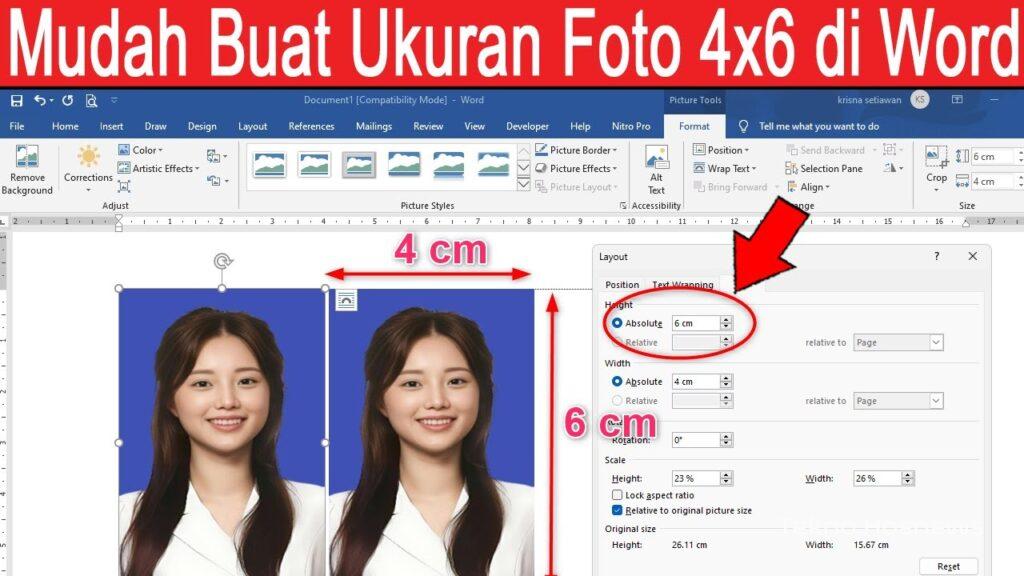
Meskipun tarik dan lepas itu mudah, terkadang Anda membutuhkan presisi yang lebih tinggi. Panel Format Gambar (Picture Format) adalah tempat Anda dapat menentukan dimensi gambar secara tepat.
- Akses Panel Format Gambar: Klik kanan pada gambar yang dipilih, lalu pilih Format Gambar (Format Picture) dari menu konteks. Panel ini akan terbuka di sisi kanan jendela Word.
- Tab Ukuran (Size): Di dalam panel Format Gambar, cari tab Ukuran (biasanya dilambangkan dengan ikon persegi dengan panah).
-
Memasukkan Dimensi Tertentu: Di bagian Ukuran dan Posisi (Size and Position), Anda akan melihat kotak untuk Tinggi (Height) dan Lebar (Width). Anda dapat mengetikkan nilai numerik yang diinginkan di sini.
- Mengunci Rasio Aspek: Di bawah kotak Tinggi dan Lebar, Anda akan menemukan opsi Kunci Rasio Aspek (Lock Aspect Ratio). Pastikan opsi ini dicentang jika Anda ingin gambar tetap proporsional saat mengubah salah satu dimensi. Jika Anda mengubah Tinggi, Lebar akan menyesuaikan secara otomatis, dan sebaliknya.
- Skala Relatif terhadap Ukuran Asli: Ada juga opsi untuk mengubah ukuran gambar berdasarkan persentase dari ukuran aslinya. Ini berguna jika Anda ingin membuat versi gambar yang lebih kecil atau lebih besar tanpa harus mengetahui dimensi absolutnya.
- Mengatur Skala Kustom: Anda dapat memasukkan nilai persentase di kolom Tinggi dan Lebar di bawah bagian Skala (Scale). Jika "Kunci Rasio Aspek" dicentang, mengubah salah satu akan mengubah yang lain.
- Mengatur Ulang Ukuran (Reset): Jika Anda merasa sudah terlalu banyak bermain-main dengan ukuran dan ingin mengembalikannya ke ukuran asli, Anda dapat menggunakan tombol Atur Ulang Ukuran dan Gambar (Reset Picture & Size) di tab Format Gambar (Picture Format) pada pita (ribbon) Word.
Pertimbangan Penting Saat Mengubah Ukuran Foto
Mengubah ukuran foto di Word bukan hanya tentang estetika, tetapi juga tentang kualitas dan kegunaan. Berikut adalah beberapa hal yang perlu Anda pertimbangkan:
- Kualitas Gambar: Saat memperbesar gambar yang sudah memiliki resolusi rendah, Anda akan melihat bahwa gambar menjadi buram, berpiksel, atau pecah. Word tidak dapat menciptakan detail yang tidak ada dalam gambar asli. Sebaiknya, gunakan gambar dengan resolusi yang cukup tinggi untuk ukuran yang Anda inginkan di dokumen. Jika Anda membutuhkan gambar yang lebih besar, cari versi resolusi tinggi dari gambar tersebut.
- Rasio Aspek: Seperti yang telah dibahas, menjaga rasio aspek sangat penting untuk menghindari distorsi visual. Kecuali jika Anda memiliki alasan spesifik untuk meregangkan atau memampatkan gambar, selalu gunakan opsi untuk mengunci rasio aspek.
- Ukuran File: Memperbesar gambar secara signifikan dapat meningkatkan ukuran file dokumen Word Anda. Ini bisa menjadi masalah jika Anda perlu mengirim dokumen melalui email atau menyimpannya di ruang penyimpanan terbatas. Sebaliknya, memperkecil gambar dapat membantu mengurangi ukuran file.
- Tata Letak Dokumen: Ukuran gambar harus sesuai dengan tata letak keseluruhan dokumen Anda. Gambar yang terlalu besar dapat mendominasi halaman, sementara gambar yang terlalu kecil mungkin sulit dilihat atau tidak memberikan dampak yang diinginkan. Gunakan opsi Atur Teks (Wrap Text) untuk mengontrol bagaimana teks mengalir di sekitar gambar, dan sesuaikan ukuran gambar agar sesuai dengan alur teks.
Menggunakan Opsi "Atur Teks" (Wrap Text) Bersama Pengaturan Ukuran
Opsi Atur Teks (Wrap Text) sangat erat kaitannya dengan pengaturan ukuran gambar, terutama dalam hal bagaimana gambar berinteraksi dengan teks dan elemen lain di dokumen.
- Akses Opsi Atur Teks: Pilih gambar, lalu di tab Format Gambar (Picture Format), temukan grup Atur (Arrange) dan klik Atur Teks (Wrap Text).
- Pilihan Atur Teks:
- Dalam Baris Teks (In Line with Text): Gambar diperlakukan sebagai karakter teks. Ukurannya akan memengaruhi tinggi baris teks.
- Kotak (Square): Teks mengalir di sekitar gambar dalam bentuk persegi.
- Rapat (Tight): Teks mengikuti bentuk gambar (lebih fleksibel daripada Kotak).
- Di Belakang Teks (Behind Text): Gambar berada di belakang teks, cocok untuk watermark atau latar belakang.
- Di Depan Teks (In Front of Text): Gambar menutupi teks di bawahnya.
- Atas dan Bawah (Top and Bottom): Teks hanya mengalir di atas dan di bawah gambar, tidak di sampingnya.
- Hubungan dengan Ukuran: Saat Anda menyesuaikan ukuran gambar, terutama dengan opsi seperti "Kotak" atau "Rapat", teks akan secara otomatis menyesuaikan posisinya. Mengubah ukuran gambar juga dapat memengaruhi berapa banyak ruang yang tersedia untuk teks di sekitarnya.
Menggunakan "Crop" (Pangkas) untuk Mengubah Persepsi Ukuran
Fungsi Pangkas (Crop) tidak secara langsung mengubah ukuran gambar dalam arti memperbesar atau memperkecil seluruhnya, tetapi mengubah area gambar yang terlihat. Ini bisa menjadi cara cerdas untuk "mengubah ukuran" secara visual tanpa distorsi.
- Pilih Gambar: Klik pada gambar yang ingin Anda pangkas.
- Akses Fungsi Pangkas: Di tab Format Gambar (Picture Format), dalam grup Ukuran (Size), klik tombol Pangkas (Crop). Pegangan pangkas (garis hitam) akan muncul di sekeliling gambar.
- Pangkas Gambar: Klik dan seret pegangan pangkas untuk memotong bagian yang tidak Anda inginkan. Ini akan memperbesar bagian gambar yang tersisa dalam bingkai yang sama, atau membuatnya terlihat lebih kecil jika Anda memangkas lebih banyak.
- Pangkas ke Rasio Aspek: Anda juga bisa menggunakan opsi "Pangkas" untuk memotong gambar ke rasio aspek tertentu, yang berguna jika Anda perlu menyesuaikan gambar agar sesuai dengan bingkai tertentu di dokumen Anda.
Tips Lanjutan dan Kiat Praktis
- Gunakan Penggaris (Ruler): Aktifkan penggaris di Word (tab Tampilan > Penggaris). Saat Anda mengubah ukuran gambar, Anda dapat melihat dimensi gambar di penggaris, memberikan referensi visual yang berguna.
- Zoom In/Out: Gunakan fitur zoom di Word untuk melihat gambar dengan lebih jelas saat Anda menyesuaikan ukurannya. Ini membantu Anda melihat detail dan memastikan gambar terlihat tajam.
- Grup Objek: Jika Anda memiliki beberapa gambar atau elemen yang ingin Anda ubah ukurannya secara bersamaan, Anda dapat mengelompokkannya. Pilih semua objek yang diinginkan sambil menahan tombol Ctrl atau Shift, klik kanan pada salah satu objek, pilih Grup > Grup. Sekarang, Anda dapat mengubah ukuran seluruh grup secara proporsional.
- Salin dan Tempel dengan Pengaturan Khusus: Saat menyalin dan menempel gambar dari satu dokumen ke dokumen lain, terkadang ukurannya bisa berubah. Gunakan opsi Tempel Khusus (Paste Special) untuk mengontrol bagaimana gambar ditempelkan, termasuk opsi untuk menempelkannya sebagai objek gambar.
- Perhatikan Resolusi Saat Mencetak: Jika dokumen Anda akan dicetak, pastikan ukuran gambar di Word sesuai dengan resolusi yang diperlukan untuk cetakan berkualitas. Gambar yang terlihat baik di layar mungkin terlihat buram saat dicetak jika resolusinya terlalu rendah.
Kesimpulan: Kendalikan Visual Dokumen Anda
Mengubah ukuran foto di Microsoft Word adalah keterampilan dasar namun esensial yang memberdayakan Anda untuk menciptakan dokumen yang tidak hanya informatif tetapi juga menarik secara visual. Dengan memahami berbagai metode, mulai dari tarik dan lepas yang sederhana hingga kontrol presisi melalui panel Format Gambar, Anda dapat memastikan setiap gambar memainkan peran optimalnya. Ingatlah untuk selalu mempertimbangkan kualitas gambar, rasio aspek, dan bagaimana gambar berinteraksi dengan tata letak teks Anda. Dengan latihan dan pemahaman yang mendalam, Anda akan mampu mengendalikan setiap piksel, menjadikan dokumen Anda lebih profesional, lebih mudah dibaca, dan lebih berkesan.
Baik Anda sedang mengerjakan proyek sekolah, proposal bisnis, atau sekadar ingin mempercantik surat kabar pribadi, penguasaan teknik mengubah ukuran foto di Word akan menjadi aset berharga dalam repertoar digital Anda. Selamat bereksperimen dan ciptakan dokumen visual yang memukau!