


Dalam dunia pembuatan dokumen yang dinamis, terkadang menambahkan gambar yang tepat bisa menjadi penentu antara dokumen yang biasa-biasa saja dan yang luar biasa. Namun, apa yang terjadi ketika foto favorit Anda tidak memiliki dimensi yang pas? Di sinilah keahlian dalam mengubah ukuran foto di Microsoft Word menjadi sangat berharga. Baik Anda seorang pelajar yang menyusun laporan, profesional yang membuat presentasi, atau seorang desainer kasual yang menyusun buletin, kemampuan untuk menyesuaikan ukuran gambar dengan presisi adalah keterampilan mendasar yang akan meningkatkan kualitas visual dan keterbacaan dokumen Anda.
Artikel ini akan membawa Anda dalam perjalanan mendalam untuk menguasai seni mengubah ukuran foto di Microsoft Word. Kita akan menjelajahi berbagai metode, tips, dan trik untuk memastikan gambar Anda tidak hanya terlihat sempurna, tetapi juga berkontribusi secara efektif pada pesan keseluruhan dokumen Anda. Bersiaplah untuk mengubah gambar yang canggung menjadi elemen visual yang menarik!
Mengapa Mengubah Ukuran Foto di Word Penting?
Sebelum kita menyelami teknisnya, mari kita pahami mengapa kemampuan ini begitu krusial:
- Estetika dan Komposisi: Gambar yang ukurannya tepat akan berintegrasi mulus dengan teks dan elemen lain, menciptakan tata letak yang seimbang dan menyenangkan secara visual. Gambar yang terlalu besar dapat mendominasi halaman, sementara gambar yang terlalu kecil mungkin sulit dilihat atau kehilangan detail penting.
- Keterbacaan: Ukuran yang tepat memastikan pembaca dapat melihat detail gambar tanpa harus mengerutkan kening atau memperbesar layar. Ini sangat penting untuk diagram, grafik, atau foto yang berisi teks.
- Penghematan Ruang: Gambar yang terlalu besar dapat membuat ukuran file dokumen Anda membengkak, yang berpotensi memperlambat kinerja atau menyulitkan pengiriman melalui email. Mengurangi ukuran gambar dapat membantu mengoptimalkan ukuran file.
- Fokus dan Penekanan: Dengan mengubah ukuran foto, Anda dapat secara strategis mengarahkan perhatian pembaca. Gambar yang lebih besar biasanya menarik lebih banyak perhatian, sementara gambar yang lebih kecil dapat berfungsi sebagai elemen pendukung.
- Kesesuaian Tata Letak: Dalam tata letak dokumen yang kompleks, Anda mungkin perlu menyesuaikan ukuran gambar agar sesuai dengan kolom, kotak teks, atau area tertentu yang telah ditentukan.
Metode Dasar Mengubah Ukuran Foto di Word
Microsoft Word menawarkan beberapa cara yang mudah dan intuitif untuk mengubah ukuran gambar. Mari kita mulai dengan metode yang paling umum:
1. Menggunakan Pegangan Pengubah Ukuran (Resizing Handles)
Ini adalah cara yang paling cepat dan visual untuk mengubah ukuran gambar.
- Langkah 1: Masukkan Gambar: Buka dokumen Word Anda, pergi ke tab Sisipkan (Insert), klik Gambar (Pictures), dan pilih gambar yang ingin Anda tambahkan.
- Langkah 2: Pilih Gambar: Setelah gambar muncul di dokumen, klik pada gambar tersebut. Anda akan melihat sebuah kotak pembatas muncul di sekelilingnya, bersama dengan titik-titik kecil di setiap sudut dan di tengah setiap sisi. Titik-titik ini dikenal sebagai pegangan pengubah ukuran (resizing handles).
- Langkah 3: Tarik Pegangan:
- Untuk Memperkecil atau Memperbesar Secara Proporsional: Klik dan tarik salah satu pegangan sudut (yang berbentuk lingkaran atau persegi kecil). Menarik ke dalam akan memperkecil gambar, sedangkan menarik keluar akan memperbesarnya. Penting untuk dicatat bahwa menggunakan pegangan sudut akan mempertahankan rasio aspek gambar (tinggi terhadap lebar), mencegah gambar terlihat terdistorsi atau "terjepit".
- Untuk Mengubah Ukuran Secara Asimetris (Memanjangkan atau Memendekkan): Klik dan tarik salah satu pegangan di tengah sisi (atas, bawah, kiri, atau kanan). Ini akan mengubah lebar atau tinggi gambar secara independen, yang dapat menyebabkan distorsi jika tidak dilakukan dengan hati-hati.
- Tips Tambahan:
- Menahan Tombol Shift: Saat menggunakan pegangan sudut, menahan tombol Shift di keyboard Anda sambil menarik akan memastikan gambar diubah ukurannya secara proporsional, bahkan jika Anda tidak sengaja menggeser mouse Anda sedikit. Ini adalah cara yang sangat efektif untuk mempertahankan rasio aspek.
2. Menggunakan Panel Format Gambar (Picture Format Pane)
Untuk kontrol yang lebih presisi, panel Format Gambar memberikan Anda opsi untuk memasukkan dimensi numerik yang spesifik.
- Langkah 1: Pilih Gambar: Klik pada gambar yang ingin Anda ubah ukurannya.
- Langkah 2: Buka Panel Format Gambar:
- Klik kanan pada gambar, lalu pilih Ukuran dan Posisi (Size and Position).
- Atau, setelah gambar dipilih, tab Format Gambar (Picture Format) akan muncul di pita (ribbon). Di grup Ukuran (Size), klik panah kecil di sudut kanan bawah grup tersebut, atau klik ikon Ukuruan (Size) yang besar.
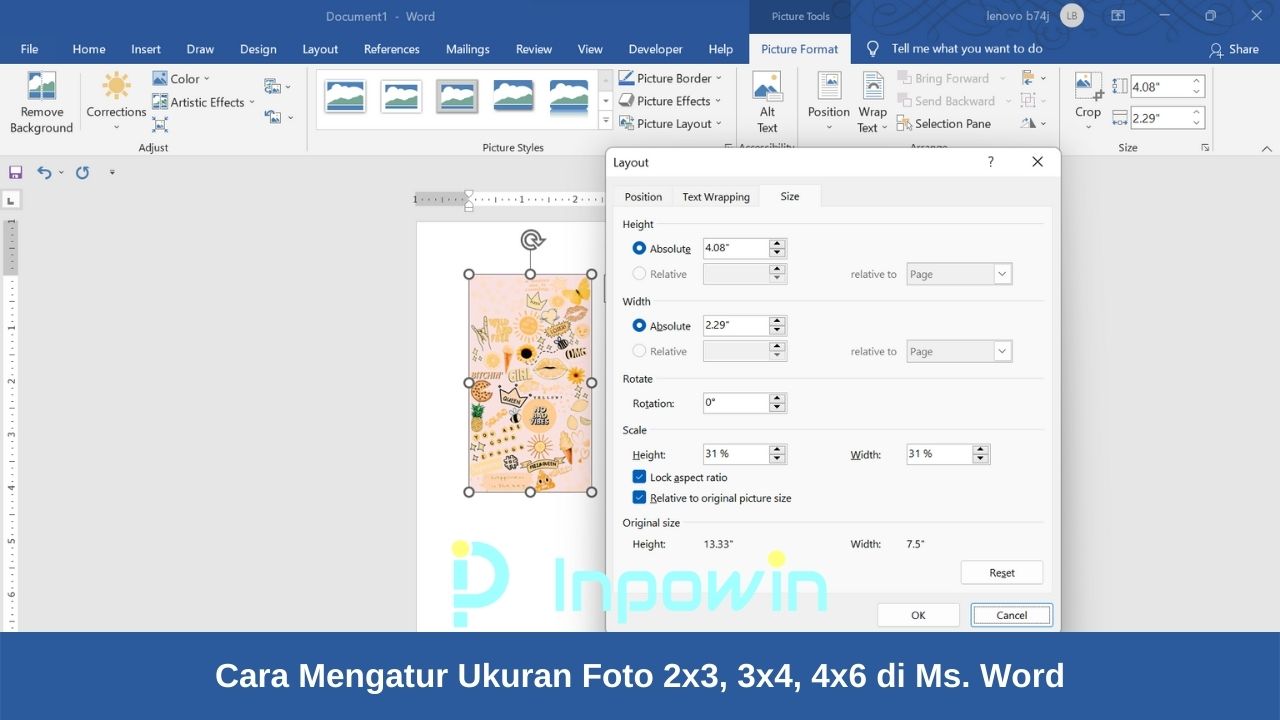
- Langkah 3: Masukkan Dimensi: Di panel Format Gambar yang muncul di sisi kanan jendela Word, Anda akan melihat bagian Ukuran (Size). Di sini, Anda dapat memasukkan nilai numerik yang tepat untuk Tinggi (Height) dan Lebar (Width) dalam satuan yang Anda pilih (biasanya inci atau sentimeter).
- Opsi Penting dalam Panel Ukuran:
- Skala (Scale): Opsi ini memungkinkan Anda mengubah ukuran gambar berdasarkan persentase dari ukuran aslinya. Ini berguna jika Anda ingin memperkecil semua gambar dalam dokumen dengan faktor yang sama.
- Tinggi (Height) & Lebar (Width): Memasukkan nilai spesifik di sini akan secara langsung mengubah ukuran gambar.
- Kunci Rasio Aspek (Lock Aspect Ratio): Ini adalah opsi yang paling penting. Pastikan kotak centang ini tercentang. Ketika dicentang, mengubah salah satu dimensi (tinggi atau lebar) secara otomatis akan menyesuaikan dimensi lainnya untuk mempertahankan rasio aspek asli gambar. Ini adalah cara terbaik untuk menghindari distorsi.
- Atur Ulang Ukuran Relatif Terhadap Ukuran Asli (Relative to Original Picture Size): Opsi ini, yang biasanya berada di bawah bagian Skala, memungkinkan Anda melihat dan mengatur ukuran berdasarkan persentase dari ukuran asli gambar.
Mengubah Ukuran Foto Secara Presisi dengan Pengaturan Lanjutan
Selain metode dasar, Word menyediakan beberapa pengaturan lanjutan yang dapat sangat membantu dalam skenario tertentu:
1. Mengatur Ukuran Berdasarkan Orientasi Halaman atau Margin
Kadang-kadang, Anda ingin gambar memiliki lebar yang sama dengan margin halaman Anda, atau lebar kolom tertentu.
- Langkah 1: Buka Panel Format Gambar (seperti di atas).
- Langkah 2: Di bagian Ukuran, cari opsi "Tinggi" dan "Lebar".
- Langkah 3: Gunakan Satuan Pengukuran yang Tepat: Anda dapat memasukkan nilai dalam inci ("1.5 in"), sentimeter ("3 cm"), atau bahkan persentase ("50%").
- Tips untuk Kesesuaian Halaman: Jika Anda ingin gambar mengisi lebar teks di halaman Anda, Anda mungkin perlu mengukur lebar teks di halaman Anda (termasuk margin) dan kemudian memasukkan nilai tersebut di kolom "Lebar" sambil memastikan "Kunci Rasio Aspek" dicentang.
2. Mengatur Ulang Gambar ke Ukuran Asli
Jika Anda telah banyak mengubah ukuran gambar dan ingin kembali ke dimensi aslinya, Anda dapat melakukannya dengan mudah.
- Langkah 1: Pilih Gambar.
- Langkah 2: Buka Panel Format Gambar.
- Langkah 3: Di bagian Ukuran, klik tombol "Atur Ulang" (Reset) atau "Atur Ulang Gambar & Ukuran" (Reset Picture & Size). Tombol ini biasanya terletak di sebelah opsi skala atau di bagian bawah panel.
Mengatasi Masalah Umum Saat Mengubah Ukuran
Saat mengubah ukuran foto, Anda mungkin menghadapi beberapa tantangan:
- Distorsi Gambar: Ini terjadi ketika rasio aspek gambar tidak dipertahankan. Solusinya adalah selalu menggunakan pegangan sudut saat mengubah ukuran secara manual, atau memastikan "Kunci Rasio Aspek" dicentang di panel Format Gambar saat menggunakan dimensi numerik.
- Kehilangan Kualitas Gambar: Mengubah ukuran gambar menjadi lebih besar dari aslinya akan menyebabkan hilangnya detail dan gambar menjadi buram atau berpiksel. Word akan mencoba mengisi piksel yang hilang, tetapi hasilnya tidak akan sebaik aslinya. Sebaiknya gunakan gambar dengan resolusi yang cukup tinggi sejak awal jika Anda berencana untuk memperbesarnya. Sebaliknya, memperkecil gambar biasanya tidak menurunkan kualitasnya secara signifikan.
- Gambar Terpotong (Cropping) vs. Mengubah Ukuran (Resizing): Penting untuk membedakan antara memotong gambar (menghilangkan bagian luar) dan mengubah ukurannya (mengubah dimensi keseluruhan). Jika Anda hanya ingin menghilangkan bagian yang tidak diinginkan, gunakan alat potong (crop tool) yang juga tersedia di tab Format Gambar.
Mengoptimalkan Ukuran File Gambar
Selain mengubah ukuran visual, ada baiknya juga mempertimbangkan ukuran file gambar, terutama jika Anda berurusan dengan dokumen yang besar atau perlu mengirimkannya melalui email.
- Kompresi Gambar: Word memiliki fitur kompresi gambar bawaan.
- Langkah 1: Pilih satu atau lebih gambar yang ingin Anda kompres.
- Langkah 2: Pergi ke tab Format Gambar.
- Langkah 3: Di grup "Sesuaikan" (Adjust), klik "Kompres Gambar" (Compress Pictures).
- Langkah 4: Pilih opsi kompresi yang sesuai. Anda dapat memilih untuk mengompres semua gambar dalam dokumen, atau hanya gambar yang dipilih. Anda juga dapat memilih resolusi target (misalnya, "Web/Screen" atau "Print"). Resolusi yang lebih rendah akan menghasilkan ukuran file yang lebih kecil.
- Perhatian: Mengompres gambar dengan resolusi yang sangat rendah dapat mengurangi kualitas visualnya.
Kapan Menggunakan Masing-Masing Metode?
- Pegangan Pengubah Ukuran: Ideal untuk penyesuaian cepat dan visual. Sempurna saat Anda hanya perlu sedikit memperkecil atau memperbesar gambar agar pas secara kasar.
- Panel Format Gambar (dengan Kunci Rasio Aspek): Pilihan terbaik untuk kontrol presisi, memastikan gambar tidak terdistorsi, dan saat Anda perlu memasukkan dimensi spesifik.
- Opsi Skala: Berguna saat Anda ingin mengubah ukuran gambar berdasarkan persentase dari ukuran aslinya, atau saat Anda ingin memperkecil semua gambar dengan faktor yang sama.
- Kompresi Gambar: Penting untuk mengoptimalkan ukuran file dokumen Anda tanpa terlalu mengorbankan kualitas visual.
Kesimpulan: Jadikan Gambar Anda Bekerja untuk Anda
Mengubah ukuran foto di Microsoft Word adalah keterampilan yang sederhana namun kuat yang dapat secara dramatis meningkatkan kualitas dan efektivitas dokumen Anda. Dengan memahami berbagai metode yang tersedia – mulai dari penarikan pegangan yang cepat hingga penyesuaian numerik yang tepat – Anda dapat memastikan bahwa setiap gambar berkontribusi secara positif pada pesan Anda.
Ingatlah selalu untuk mempertahankan rasio aspek untuk menghindari distorsi, dan pertimbangkan untuk mengompres gambar Anda untuk mengoptimalkan ukuran file. Dengan sedikit latihan, Anda akan menjadi seorang ahli dalam menyesuaikan setiap gambar agar sesuai dengan visi Anda, membuat dokumen Anda tidak hanya informatif tetapi juga menarik secara visual. Jadi, jangan ragu untuk bereksperimen dan temukan cara terbaik untuk membuat gambar Anda bekerja untuk Anda di setiap halaman Word.