


Dalam dunia pengolahan kata, Microsoft Word menjadi alat yang tak tergantikan bagi banyak profesional, pelajar, dan individu. Fleksibilitasnya memungkinkan kita untuk menciptakan berbagai jenis dokumen, mulai dari surat resmi, laporan, hingga buku. Salah satu aspek penting dalam mendesain dokumen yang efektif adalah pemilihan ukuran kertas yang sesuai. Di antara berbagai pilihan ukuran kertas yang tersedia, A5 seringkali menjadi pilihan menarik karena ukurannya yang ringkas dan portabel, menjadikannya ideal untuk buletin, brosur, buku catatan kecil, atau bahkan naskah yang akan dicetak dalam jumlah besar.
Namun, terkadang kita memiliki dokumen yang sudah jadi dalam ukuran standar (seperti A4) dan ingin mengubahnya menjadi A5. Proses ini mungkin terdengar sederhana, tetapi jika tidak dilakukan dengan benar, dapat menyebabkan masalah tata letak, pemotongan teks, atau elemen desain yang bergeser. Artikel ini akan memandu Anda langkah demi langkah untuk mengubah ukuran dokumen Word Anda ke A5 secara efektif, memastikan bahwa hasil akhirnya rapi, profesional, dan sesuai dengan harapan Anda.
Memahami Ukuran Kertas A5
Sebelum kita melangkah lebih jauh, penting untuk memahami spesifikasi ukuran kertas A5. Dalam sistem ISO 216, yang merupakan standar internasional untuk ukuran kertas, A5 memiliki dimensi:
- Lebar: 148 milimeter (mm)
- Tinggi: 210 milimeter (mm)
Ini berarti A5 adalah setengah dari ukuran A4 (210 mm x 297 mm). Ukuran ini membuatnya sangat nyaman digenggam, cocok untuk dimasukkan ke dalam saku, dan ideal untuk publikasi yang membutuhkan ruang yang lebih terbatas.
Langkah-Langkah Mengubah Ukuran Dokumen Word ke A5
Proses mengubah ukuran dokumen Word ke A5 pada dasarnya melibatkan penyesuaian pengaturan Ukuran Kertas (Paper Size) di dalam Microsoft Word. Berikut adalah panduan lengkapnya:
Langkah 1: Buka Dokumen Word Anda
Pertama dan terpenting, buka dokumen Microsoft Word yang ingin Anda ubah ukurannya. Pastikan Anda telah menyimpan versi asli dokumen Anda sebelum melakukan perubahan, untuk berjaga-jaga jika ada kesalahan atau Anda ingin kembali ke pengaturan awal.
Langkah 2: Akses Pengaturan Tata Letak Halaman (Page Layout)
Untuk mengubah ukuran kertas, kita perlu mengakses bagian pengaturan tata letak halaman. Di sebagian besar versi Microsoft Word, Anda dapat menemukan opsi ini di tab Tata Letak (Layout) atau Desain Halaman (Page Layout) di pita (ribbon) bagian atas jendela Word.
- Di Microsoft Word versi modern (Office 365, 2019, 2016): Cari tab Tata Letak (Layout).
- Di Microsoft Word versi lama (misalnya, 2013, 2010): Cari tab Desain Halaman (Page Layout).
Langkah 3: Pilih Opsi Ukuran (Size)
Setelah Anda berada di tab Tata Letak atau Desain Halaman, cari grup yang berkaitan dengan pengaturan halaman. Di sana, Anda akan menemukan tombol bernama Ukuran (Size). Klik tombol ini untuk membuka daftar pilihan ukuran kertas yang tersedia.
Langkah 4: Pilih Ukuran A5
Di dalam menu drop-down Ukuran (Size), Anda akan melihat berbagai pilihan ukuran kertas standar, seperti Letter, Legal, A4, dan lainnya. Gulir daftar tersebut hingga Anda menemukan A5. Klik pada A5 untuk memilihnya.
Penting: Jika Anda tidak melihat A5 secara langsung dalam daftar ukuran yang umum digunakan, jangan khawatir. Terkadang, Anda perlu memilih opsi tambahan untuk mengakses lebih banyak pilihan ukuran. Cari opsi seperti Ukuran Kertas Lainnya (More Paper Sizes) atau Opsi Ukuran Lainnya (More Size Options).
Langkah 5: Mengatur Ukuran Kustom (Jika A5 Tidak Tersedia Langsung)
Jika A5 tidak muncul dalam daftar standar, Anda perlu mengaturnya secara manual sebagai ukuran kustom.
- Setelah mengklik tombol Ukuran (Size), pilih Ukuran Kertas Lainnya (More Paper Sizes).
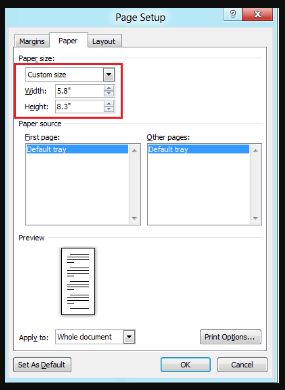
- Ini akan membuka jendela Pengaturan Halaman (Page Setup) dengan tab Kertas (Paper) yang dipilih.
- Di bagian Ukuran Kertas (Paper Size), pilih opsi Kustom (Custom) dari daftar drop-down.
- Sekarang Anda akan melihat kotak input untuk Lebar (Width) dan Tinggi (Height). Masukkan dimensi A5 yang telah kita bahas sebelumnya:
- Lebar (Width): 14.8 cm (atau 148 mm)
- Tinggi (Height): 21.0 cm (atau 210 mm)
- Pastikan unit pengukuran yang digunakan sesuai dengan pengaturan Word Anda (biasanya cm atau mm). Jika Anda menggunakan inci, Anda perlu mengonversinya (14.8 cm ≈ 5.83 inci, 21.0 cm ≈ 8.27 inci).
- Klik OK untuk menerapkan pengaturan ukuran kustom.
Langkah 6: Periksa dan Sesuaikan Tata Letak Halaman
Setelah Anda mengubah ukuran kertas menjadi A5, dokumen Anda mungkin akan terlihat berbeda. Ini adalah saatnya untuk meninjau dan melakukan penyesuaian yang diperlukan.
- Teks yang Terpotong atau Bergeser: Perubahan ukuran kertas dapat memengaruhi margin, spasi baris, dan posisi elemen lain di halaman. Periksa setiap halaman untuk memastikan tidak ada teks yang terpotong di akhir halaman atau di awal halaman berikutnya.
- Margin: Ukuran margin yang cocok untuk A4 mungkin terlalu besar untuk A5. Anda mungkin ingin menyesuaikan margin agar lebih sesuai dengan ukuran kertas yang lebih kecil.
- Kembali ke tab Tata Letak (Layout) atau Desain Halaman (Page Layout).
- Klik tombol Margin (Margins).
- Anda dapat memilih dari preset margin yang ada atau memilih Margin Kustom (Custom Margins) untuk mengatur nilai lebar, atas, kanan, dan bawah secara manual. Untuk A5, margin yang lebih kecil seringkali lebih disarankan agar memaksimalkan area teks.
- Spasi Antar Baris dan Paragraf: Periksa kembali spasi antar baris dan paragraf. Terkadang, perubahan ukuran kertas dapat sedikit mengubah bagaimana spasi tersebut ditampilkan.
- Gambar dan Objek Lainnya: Jika dokumen Anda berisi gambar, tabel, bentuk, atau objek lain, pastikan ukurannya masih proporsional dan posisinya tidak bergeser secara drastis. Anda mungkin perlu mengubah ukuran gambar atau memindahkan objek agar sesuai dengan tata letak A5.
- Header dan Footer: Periksa header dan footer Anda. Pastikan teks atau elemen di dalamnya masih terlihat jelas dan tidak terpotong. Anda mungkin perlu menyesuaikan posisi atau ukurannya.
- Nomor Halaman: Pastikan nomor halaman masih terlihat dan posisinya tidak mengganggu konten.
Langkah 7: Menggunakan Tampilan Cetak (Print Preview)
Salah satu cara terbaik untuk melihat bagaimana dokumen Anda akan terlihat setelah dicetak adalah dengan menggunakan Tampilan Cetak (Print Preview).
- Klik File (Berkas).
- Pilih Cetak (Print).
- Di jendela pratinjau cetak, Anda dapat melihat dokumen Anda persis seperti saat dicetak dengan ukuran A5. Ini adalah kesempatan terakhir untuk melihat potensi masalah tata letak sebelum Anda benar-benar mencetaknya.
Langkah 8: Simpan Dokumen Anda
Setelah Anda selesai melakukan semua penyesuaian dan yakin dengan tampilan dokumen Anda dalam ukuran A5, jangan lupa untuk menyimpan perubahan Anda. Sebaiknya simpan dengan nama file yang berbeda agar Anda tetap memiliki versi asli A4 jika diperlukan.
Tips Tambahan untuk Konversi ke Ukuran A5
- Jumlah Halaman: Mengubah ukuran kertas dari A4 ke A5 akan secara otomatis menggandakan jumlah halaman dokumen Anda, karena setiap halaman A4 akan menjadi dua halaman A5. Bersiaplah untuk ini, terutama jika Anda memiliki dokumen yang panjang.
- Resolusi Gambar: Jika Anda berencana untuk mencetak dokumen A5 dalam kualitas tinggi, pastikan gambar yang Anda gunakan memiliki resolusi yang memadai. Ukuran yang lebih kecil tidak berarti resolusi yang lebih rendah.
- Uji Cetak: Sebelum mencetak dalam jumlah besar, sangat disarankan untuk melakukan uji cetak pada satu atau dua halaman A5 untuk memastikan semuanya terlihat seperti yang Anda inginkan.
- Gunakan Gaya Dokumen: Jika Anda sering bekerja dengan dokumen yang memerlukan ukuran kertas tertentu, pertimbangkan untuk membuat template Word dengan pengaturan A5 yang sudah disesuaikan. Ini akan menghemat waktu di kemudian hari.
- Pertimbangkan Orientasi: Secara default, kita sering menggunakan orientasi potret (portrait) untuk A5. Namun, untuk beberapa jenis konten seperti brosur atau kartu, orientasi lanskap (landscape) mungkin lebih sesuai. Anda dapat mengubah orientasi di tab Tata Letak (Layout) > Orientasi (Orientation).
- Gunakan Kolom: Untuk dokumen A5, penggunaan kolom (misalnya, dua kolom) seringkali dapat membantu meningkatkan keterbacaan dan memaksimalkan penggunaan ruang pada halaman yang lebih kecil. Anda dapat mengatur kolom di tab Tata Letak (Layout) > Kolom (Columns).
Mengapa Menggunakan Ukuran A5?
Memilih ukuran A5 untuk dokumen Anda menawarkan beberapa keuntungan, antara lain:
- Portabilitas: Ukuran yang ringkas membuatnya mudah dibawa-bawa, dimasukkan ke dalam tas, atau dibagikan.
- Efisiensi Kertas: Saat mencetak, Anda dapat mencetak dua halaman A5 pada satu lembar kertas A4, yang dapat menghemat biaya dan mengurangi limbah kertas.
- Fokus Konten: Ukuran yang lebih kecil dapat mendorong penulisan yang lebih ringkas dan terfokus, karena ruang yang tersedia lebih terbatas.
- Estetika: Untuk publikasi tertentu seperti buku catatan, buletin, atau selebaran, A5 memberikan tampilan yang lebih intim dan mudah dibaca.
Kesimpulan
Mengubah ukuran dokumen Word ke A5 adalah proses yang relatif mudah jika Anda mengetahui langkah-langkahnya. Dengan mengikuti panduan ini, Anda dapat dengan percaya diri menyesuaikan tata letak dokumen Anda, memastikan bahwa setiap elemen ditampilkan dengan sempurna pada ukuran kertas yang lebih kecil. Ingatlah untuk selalu memeriksa kembali tata letak Anda setelah melakukan perubahan, menggunakan pratinjau cetak, dan menyimpan pekerjaan Anda. Dengan sedikit perhatian terhadap detail, dokumen A5 Anda akan terlihat profesional dan sesuai dengan tujuan Anda. Baik itu untuk materi promosi, catatan pribadi, atau publikasi kecil, menguasai konversi ukuran kertas ini akan meningkatkan kemampuan Anda dalam menggunakan Microsoft Word secara efektif.